開けば、すぐに入力できる
スプラッシュ画面もポップアップ広告も一切なし。CashJotを開けば即座にテンキーが表示されます。金額を入れてカテゴリを選び、保存するだけ。次の入力に向けて瞬時にリセットされます。
ログ
カレンダー
支出
予算
固定費
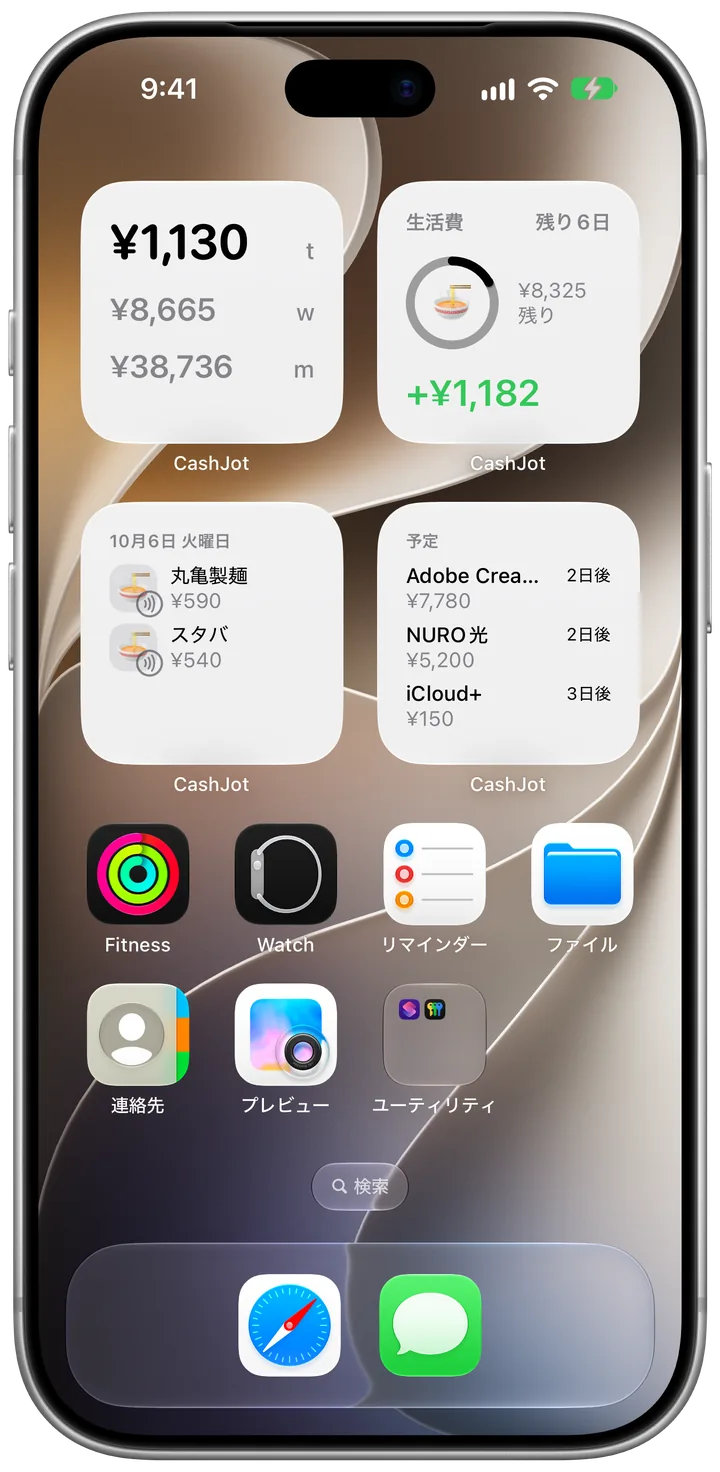
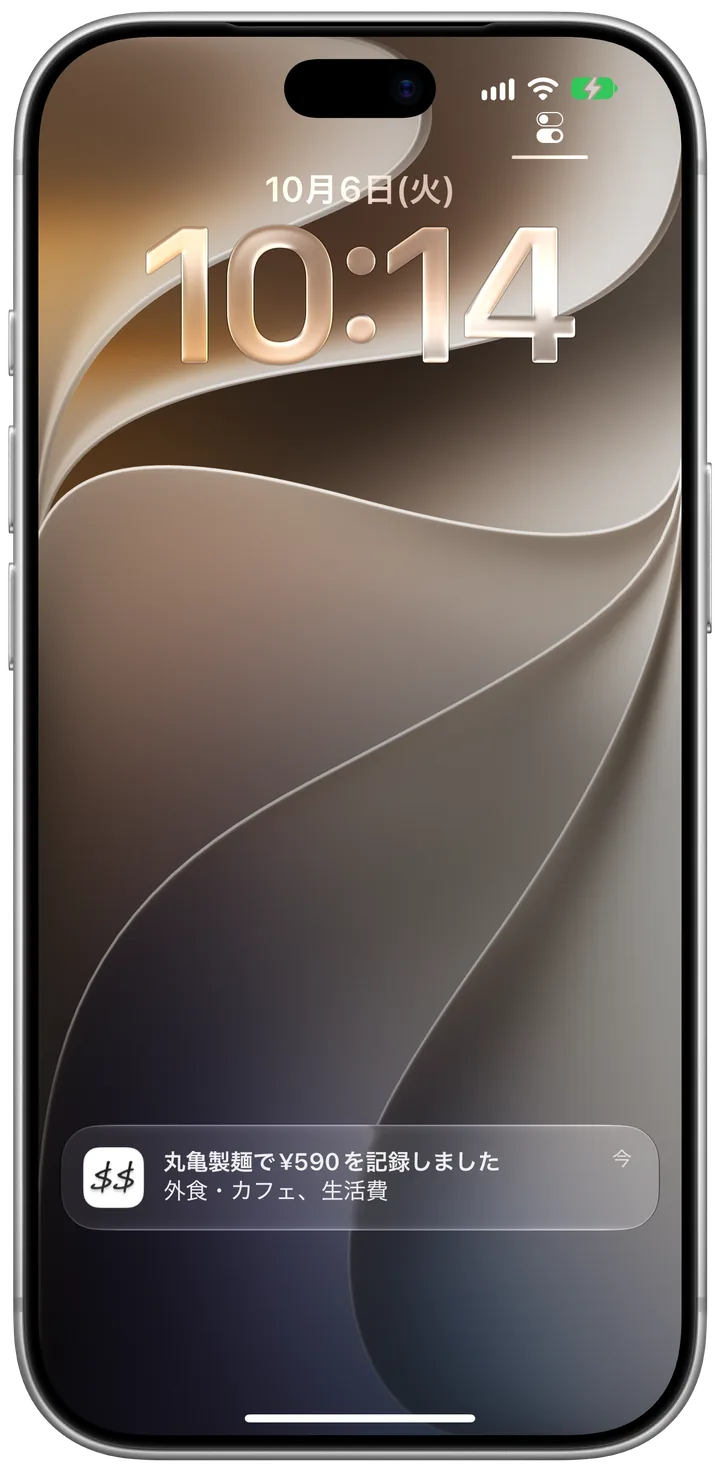
開いてすぐにテンキーが表示され、レジ前で2秒でサッと記録。お気に入りと自動補完でいつもの買い物は一瞬、店頭のApple Payのタッチは自動でキャプチャされます。


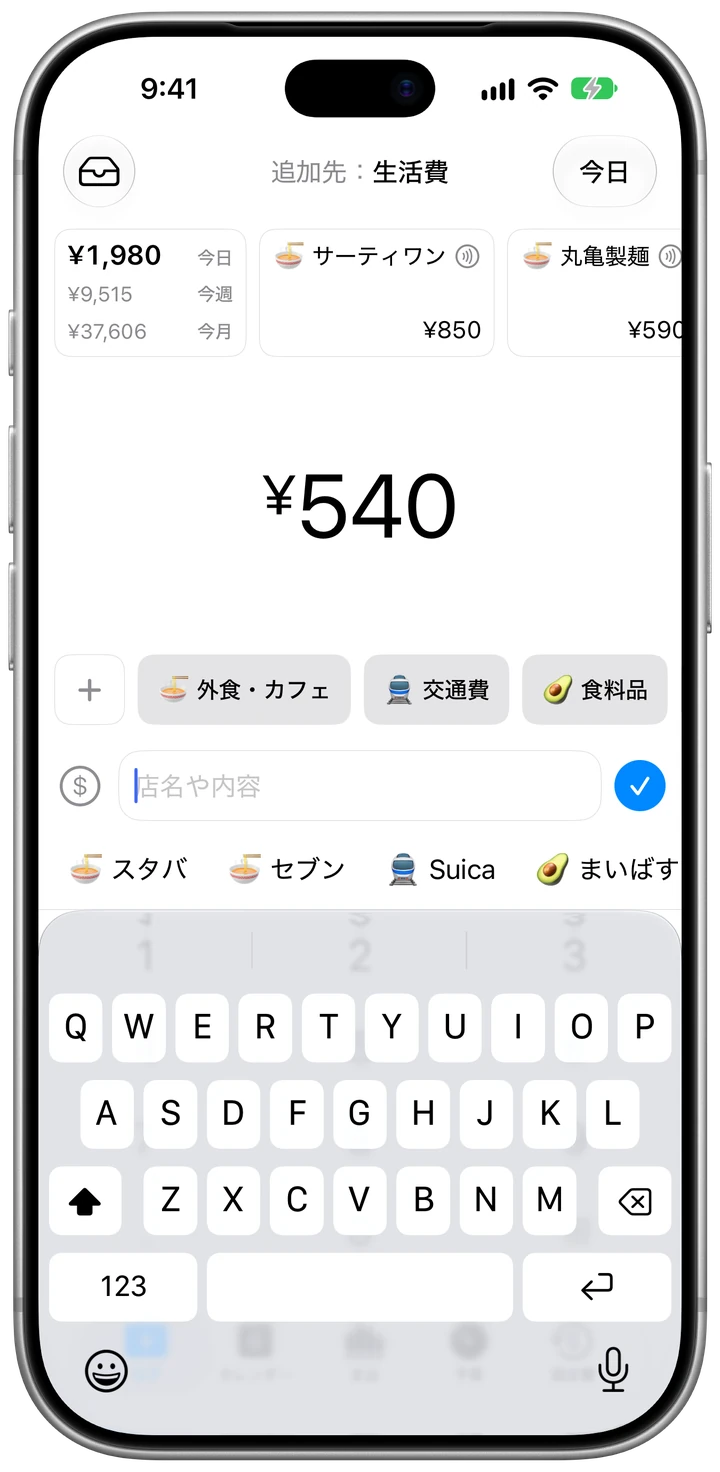
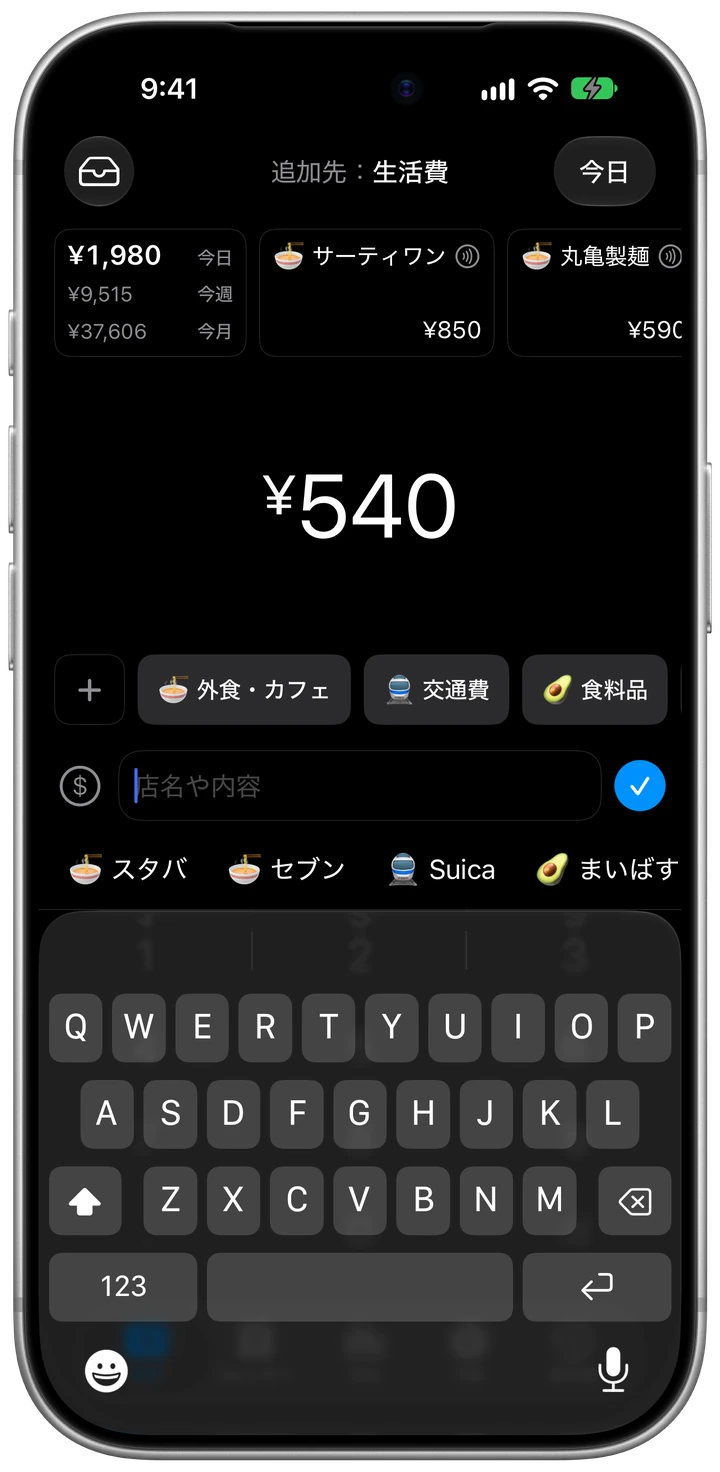

スプラッシュ画面もポップアップ広告も一切なし。CashJotを開けば即座にテンキーが表示されます。金額を入れてカテゴリを選び、保存するだけ。次の入力に向けて瞬時にリセットされます。
毎朝のコーヒー、いつもの通勤電車、定番のランチをお気に入りに登録。テンキーのすぐ横から、同じ金額とカテゴリを1タップで再記録できます。
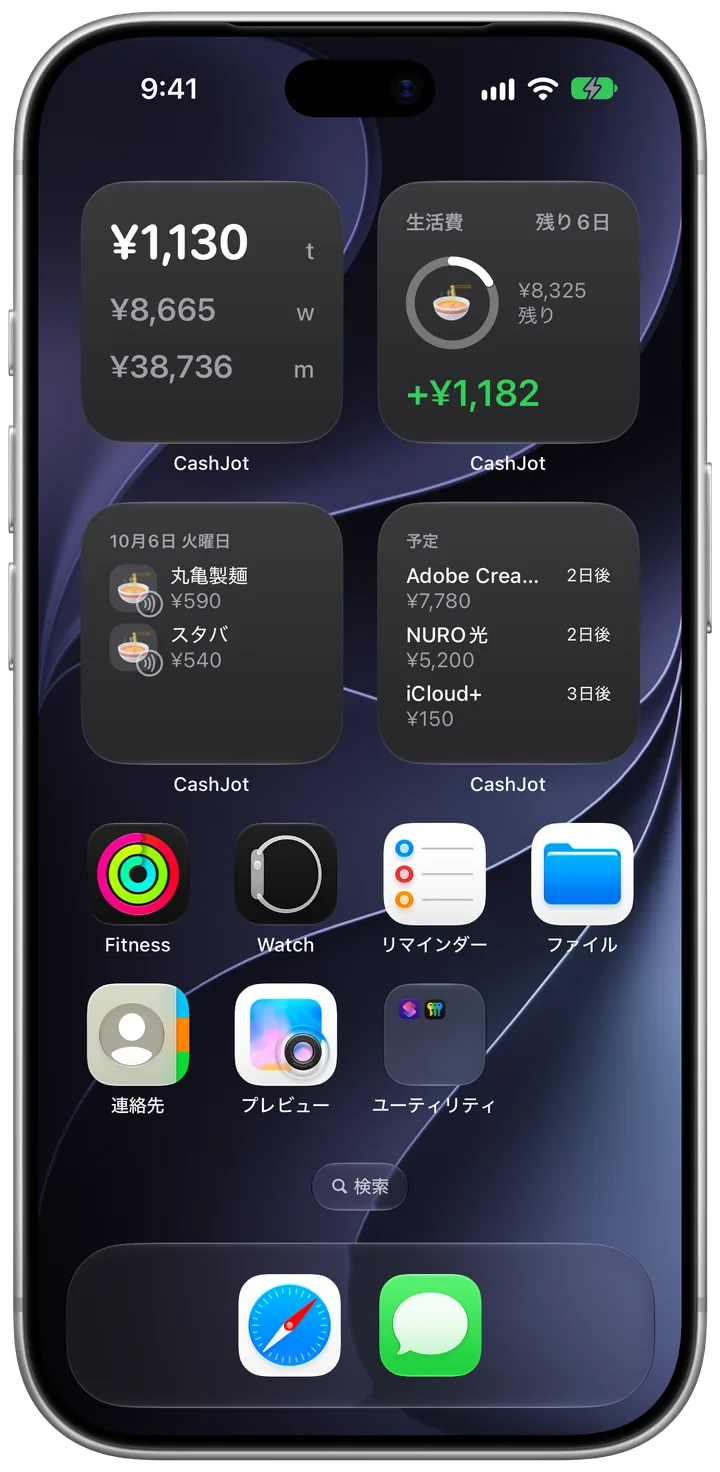
ホーム画面とロック画面のウィジェットで、アプリを開く前から今日の合計支出を確認。「支出の合計」や「今日の支出」ウィジェットをタップすれば、テンキーが直接立ち上がります。
ショートカットのオートメーションを一度設定するだけで、店頭でのApple Payのタッチが店名・金額とともにCashJotに届きます。CashJot Plusなら自動で記録、無料プランでは「キャプチャ」に並び、タップで記録できます。銀行連携なしで端末内だけで完結します。設定手順を見る。
家計簿が続かない最大の原因は、日々の小さな買い物です。コンビニのコーヒー、電車の運賃、現金で払ったお菓子など、夜になると金額を忘れてしまい、レシートがたまって記録が億劫になってしまいます。
CashJotは、メモを取る感覚で支出を記録できるように摩擦を極限まで削りました。よく行くお店の自動補完、1タップのお気に入り、ホーム画面ウィジェットにより、レジ前でわずか2秒で記録が終わります。
さらに素早く記録するコツについては、iPhoneでの高速記録ガイドをご覧ください。
はい。レジ前でその場で記録するのが最も手軽ですが、夜にまとめて入力してもスムーズです。自動補完とお気に入りで連続入力も素早く行え、保存するたびにキーパッドがすぐ空になります。
Apple標準の「ショートカット」アプリで簡単なオートメーション設定を一度だけ行う必要があります。設定後は、店頭でApple Payをタッチするたびに店名と金額が自動でキャプチャされます。Apple Pay設定ガイドで手順を詳しく解説しています。
自動で取り込まれたデータは端末内に安全に保存されています。ログタブのトレイアイコンをタップするか、設定 → Apple Pay自動記録 → Apple Payキャプチャ からいつでも確認できます。
支出ウィジェットは、すぐに数字を入力できるように空のキーパッドを直接開きます。金額と店名があらかじめ入っているのはApple Payのキャプチャだけで、「キャプチャ」から記録したり、内容を直してから記録したりできます。
お気に入りはコーヒーやランチなど頻繁にある単発の支出向けです。Spotifyや家賃のように毎月決まって発生する支払いは、期日に自動で記録される固定費に登録してください。
はい。キーパッド、お気に入り、自動補完、支出ウィジェットは広告なしで無料です。Apple Pay自動記録はどちらのプランでも使えます。無料プランではタッチが「キャプチャ」に並び、CashJot Plusなら自動で記録されます。