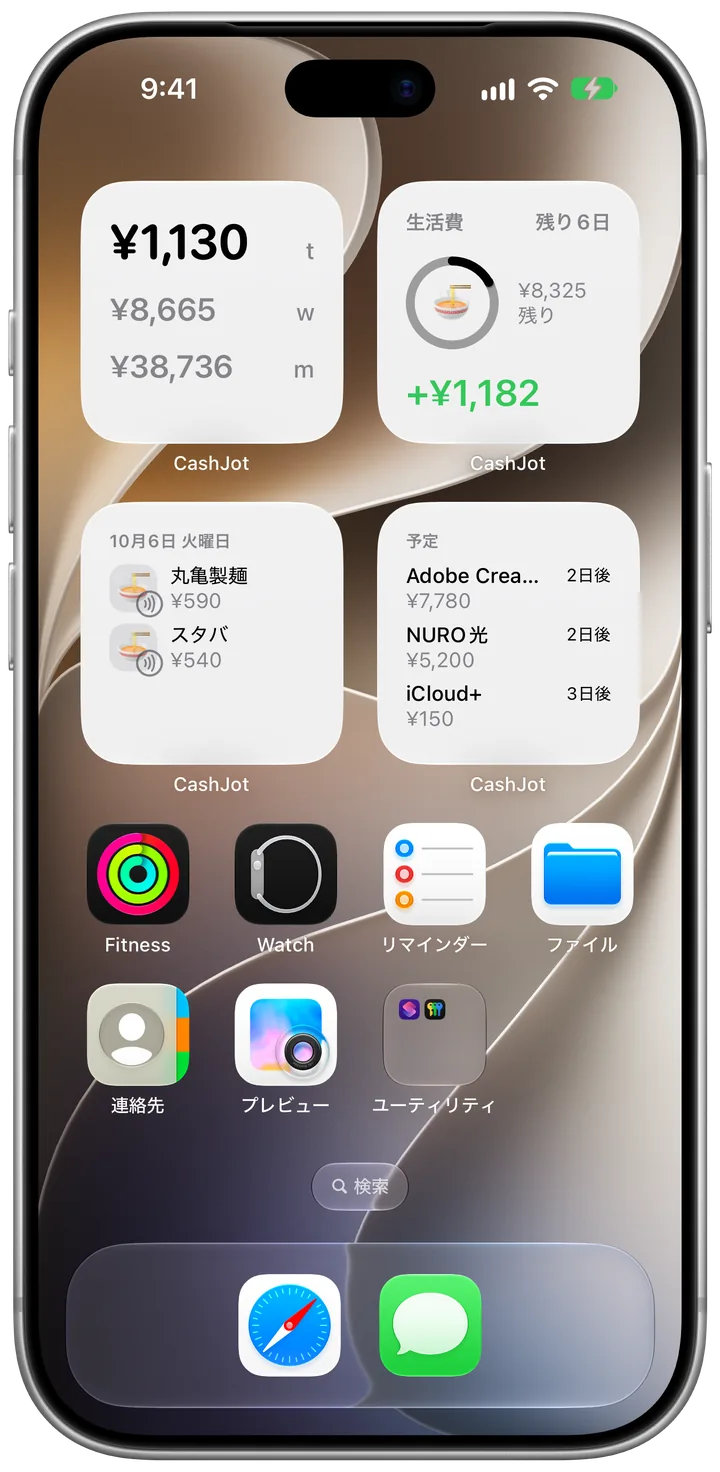
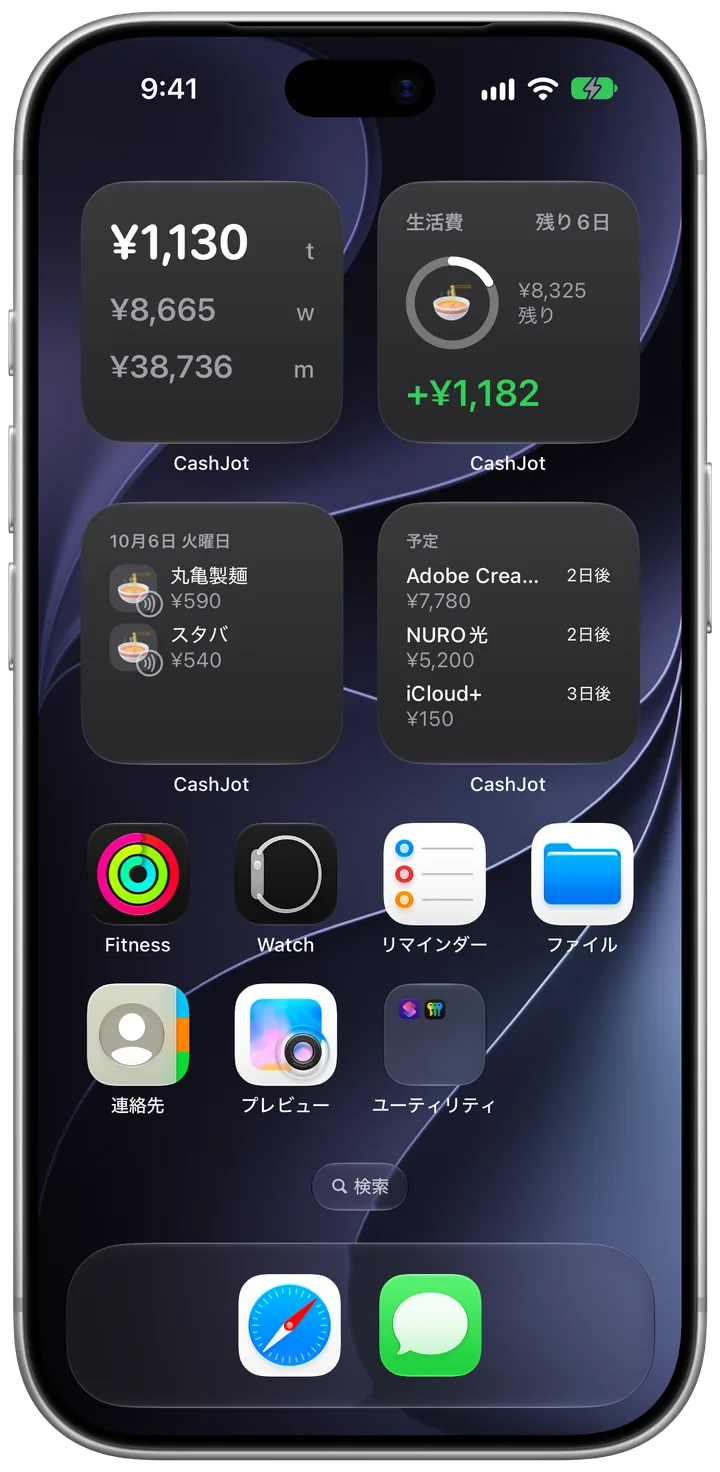
リアルタイムの支出合計
今日・今週・今月の支出合計をリアルタイム表示。次の買い物の前に、今日の数字をひと目で確認できます。
今日の支出合計、予算のペース、直近の請求をiPhoneの画面に常時表示。記録した瞬間にリアルタイム更新、アプリを開く手間も銀行同期の待ち時間もありません。


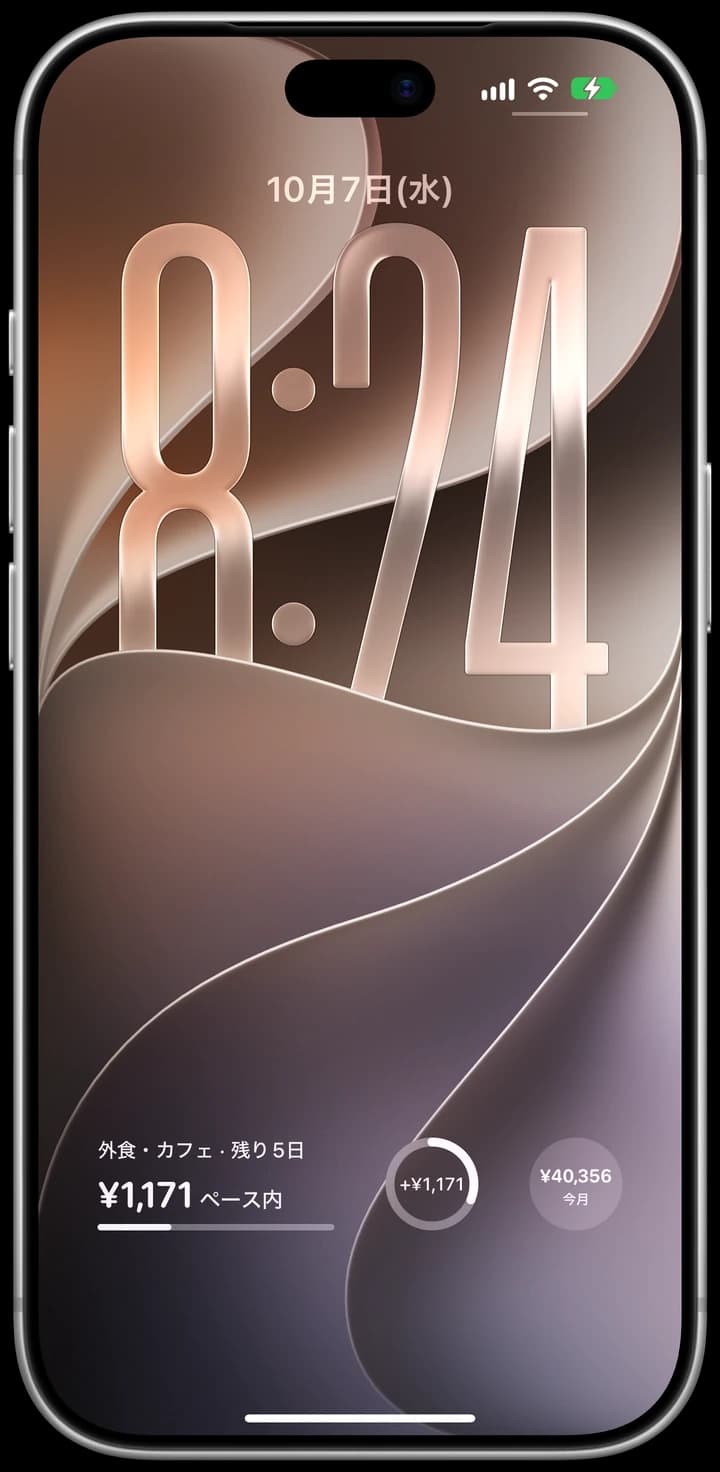
ロック画面で、今日の支出ダイヤルや予算進捗バーをそのまま確認。ロック解除の手間も不要です。
ウィジェットをタップすると、ロック解除と同時にログタブや予算画面が直接開きます。
ウィジェットはiOSの設定から、それぞれ個別にカスタマイズできます:
旅行用の集中モード画面には旅行予算、仕事用画面には副業グループを置き、メイン画面には日常の合計を残せます。

支出の合計
CashJot
今日・今週・今月の支出合計をひと目で確認。
家賃やサブスクなどの固定費を除外し、日々のウィジェットには店頭での買い物だけを反映できます。
支出の合計
CashJot
今日・今週・今月の支出合計をひと目で確認。
予算の状況を「使える残額」でシンプルに見るか、「超過/余裕」のペース配分で見るかを選べます。
予算の進捗
CashJot
予算の消化状況と残りの使える金額を確認。
追加は1分もかかりません。ウィジェット設定手順ガイドで、ホーム画面への配置やロック画面のダイヤル設定を詳しく解説しています。
いいえ。支出と取引のウィジェットをタップすると、CashJotが直接ログタブで開くので、金額をすぐ入力できます。金額と店名があらかじめ入っているのはApple Pay自動記録のキャプチャだけで、「キャプチャ」から記録したり、内容を直してから記録したりできます。
はい。各ウィジェットは個別に設定できます。メインのホーム画面に日常のグループの「支出の合計」、旅行用画面に旅行の「予算の進捗」、仕事用の画面に副業のグループの「今日の支出」ウィジェットを置けます。ウィジェットを長押しして「ウィジェットを編集」をタップし、グループを選んでください。
ウィジェットは、支出が記録された瞬間に更新されます。手入力でも、Apple Pay自動記録による記録でも同じです。iOSがバックグラウンドでも更新するため、今日の支出合計や予算の進捗は、アプリを開かなくても最新に保たれます。
はい。CashJotは完全なオフラインファースト設計で、ウィジェットは端末上のデータから直接読み込みます。機内でも、地下鉄でも、電波の届かない場所でも、すぐに最新の数字が表示されます。
はい。CashJotにはロック画面用に、円形のダイヤルと横長のサマリーバーが用意されています。今日の支出、今週の合計、予算の進捗ゲージを、ロックを解除せずに確認できます。ロック画面のウィジェットをタップすると、Face ID解除と同時にCashJotが直接開きます。
ホーム画面もロック画面も、6種類のウィジェットはすべて無料で配置できます。自分で決めた目標額に対する進捗を追うには、CashJot Plusで作成した予算が必要です。