ガイド
iPhoneで旅行の支出を記録する方法:1つの旅行に1つの台帳
公開日
このページの内容
このプレイブックの考え方は一つだけです。1つの旅行に、1つの台帳。旅行はCashJotの中で専用の支出グループになり、自分で決めたレートの現地通貨と、フライトに合わせて始まり終わる予算を持ちます。旅行中は支出が見え続け、帰国後も日常の1日平均が旅行のせいで膨らむことはありません。
旅行に専用の台帳を用意する理由#
旅行の支出は、日常の支出とは違う問いに答えるものです。旅行中に知りたいのはペース(「いいレストランに行っても大丈夫?」)で、帰ってから知りたいのは一つの数字(「結局、東京はいくらかかった?」)です。日常の記録に混ざると、その両方が崩れます。旅行が自宅での2週間の散財に見え、旅行自体の合計は絞り込みで組み立て直すはめになります。グループを分ければ、この2つの問いに最初から答えられる形になります。アプリでの見え方は旅行のページにあります。
以下の内容は、手での記録と、必要なら加えられる自動化だけで成り立ち、銀行ログインはどこにも登場しません。この設定では、2つ目以降の支出グループ、通貨の追加、予算を使います。これらはCashJot Plusの機能です。
旅行のグループを作る#
- 記録タブの上部にあるグループ名をタップして、グループの選択を開きます。
- 新しい支出グループをタップし、旅行の名前を付けます。名前欄の例(「東京 2026」)がそのまま考え方です。1つの旅行に1つのグループ。
- 旅行の支出を記録するときはこのグループを選びます。記録タブは最後に使ったグループを保ちます。
支出グループは、それ自体が完結した台帳です。記録も、通貨も、予算も、レポートも別。日常のグループには何の影響もありません。
現地通貨を追加してレートを決める#
グループの編集画面で通貨を追加をタップし、旅行先の通貨を選んで、自国通貨への為替レートを設定します。意識して決めたいことは2つあります:
- 旅行全体で1つのレート。レートは自分で決めるもので、ライブの相場ではありません。カードは日ごとに少しずつ違うレートを適用しますが、固定レート1つのほうが計算が安定し、ペースを見るには十分に正直な合計になります。少なめに数えるより多めに数えたいなら、レートをやや高めに設定してください。
- レートの探し方:設定する日の中値レートを為替サイトで調べ、暗算しやすい数字に丸めます。
以降のすべての記録は両方の金額を表示し、グループの合計は自国通貨に集計されます。
旅程の日付で予算を設定する#
- 予算の画面で、旅行のグループに予算を追加します。
- 繰り返しをなしにして、旅行の開始日と終了日を設定します。
- 使うつもりの金額を入れます。
これで予算は、繰り返す月ではなく一度きりの期間になります。進捗は旅行の間に積み上がり、終了日で止まります。旅行の途中では、抑えるか、少し贅沢するかを、カードの明細ではなく自分で決められます。
現地通貨で記録する#
記録はいつもどおりです。金額、タグ、保存。グループに旅行先の通貨を追加してあれば、金額欄の横の通貨がグループの通貨の間で切り替わり、1,200円の昼食は1,200円として記録され、決めたレートで集計されます。
旅行ならではの注意点は2つ:
- 電波は不要です。機内でも圏外でも記録は端末に保存され、オンラインに戻ったときにご自身のiCloud経由で他のデバイスと同期します。
- カードで支払う場合。店頭でのApple Payのタッチは、一度きりのショートカットのオートメーションで自動的に記録できます。加盟店の通貨で請求するトラベルカードでは、オートメーションの通貨コードを未設定のままにするとタッチごとに推定されます。詳しくは同ガイドの通貨の設定を参照してください。
旅行を見える場所に置く#
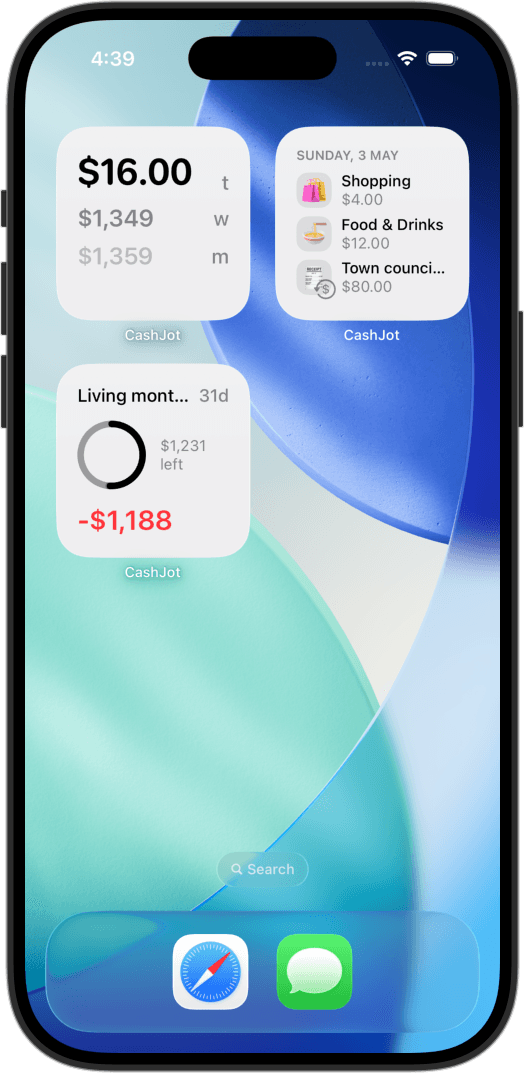
旅行のグループは、アプリがグループで絞り込めるすべての場所で使えます。支出レポートとカレンダーは旅行だけを表示でき、ウィジェットもこのグループに絞れます。ホーム画面(または旅行中に使う集中モードの画面)に旅行の予算ウィジェットを置けば、ペースの確認はひと目で終わります。使った額と残り、タップなしで。
旅行が終わったら#
グループをアーカイブします。グループの選択の下部にあるアーカイブ済みのセクションへ移り、日々の記録の邪魔にならなくなります。記録も、レートも、レポートもそのまま残ります。「東京はいくらかかった」は何年後でもワンタップで開けて、次の旅行は新しいグループとして始まります。
トラブルシューティング#
金額欄に自国通貨しか出ない#
グループがまだその通貨を知りません。グループの編集画面で通貨を追加をタップし、レートを設定してください。複数の通貨での記録はCashJot Plusの機能です。
記録が違うグループに入ってしまった#
その記録を開き、編集画面で支出グループを変更します。金額と日付はそのままです。まとまった数が違う場所に入っている場合は検索が速く、記録を選択して支出グループに移動を使えば一括で移せます。
旅行の合計がカードの明細と合わない#
ある程度は想定どおりです。こちらのレートは固定で、カードは日ごとに少し違うレートと手数料を適用します。その差は、安定した暗算と引き換えのものです。気になる場合は、グループのレートを相場よりやや高めにして、合計が多めに出るようにしてください。
旅行中に日常の1日平均が上がってしまった#
いくつかの記録が日常のグループに入っています。日常のグループのカレンダーで旅行の日付を確認して、入り込んだ記録を直してください。1件なら記録の編集画面から、複数なら検索で選択して支出グループに移動で一括で移せます。空港の朝食を記録する前に、記録タブでどのグループが選ばれているかを確かめるのがコツです。
よくある質問#
銀行口座を連携せずに旅行の支出を記録できますか?#
できます。使ったその場で記録し、旅行を日常から分けておく形です。記録は1件ずつ自分で入力するもので(1件あたり2秒ほど)、店頭のApple Payのタッチはショートカットのオートメーションで自動化もできます。銀行との接続はどこにもないので、海外で何かが壊れることもありません。
別の通貨で支出を記録するには?#
支出グループにその通貨を追加し、為替レートを設定してから、記録時に金額欄の横で選びます。記録には両方の金額が残ります。現地で払った額と、自国通貨での換算額です。
旅行にはどの為替レートを使えばいいですか?#
グループを作るときに決めた固定レート1つです。その日の中値を丸めるか、合計を多めに出したいならやや高めに。ペースの確認に必要なのは安定した数字で、ライブの相場ではありません。
旅行中、インターネットなしでも使えますか?#
使えます。記録は端末上で完結し、圏外でも動きます。オンラインに戻れば、ご自身のiCloud経由でデバイス間に同期されます。
月単位ではなく、特定の日付の予算を設定できますか?#
できます。繰り返しをなしにした予算は開始日と終了日を取るので、ちょうど旅行の期間だけをカバーし、終われば止まります。
旅行が終わったあと、グループはどうすればいいですか?#
アーカイブしてください。アーカイブ済みのグループは選択画面の専用セクションに移り、日々の記録の邪魔になりませんが、旅行の合計もレポートも残ります。
今日いくら使ったかが分かります
CashJotはiPhoneの支出管理アプリです。数タップで記録したら、今日の合計はホーム画面のウィジェットでそのまま確認。App Storeで無料。