ガイド
iPhoneに支出と予算のウィジェットを設定する
公開日
このページの内容
支出ウィジェットは、1日に何十回も目をやる場所(ホーム画面とロック画面)に今日の合計を置きます。このガイドでは、CashJotのウィジェットを両方の画面に追加する手順、各ウィジェットのオプション、動きがおかしいときの確認点を扱います。追加の手順はApple標準のもので、ウィジェットを備えたどのアプリでも同じです。
そもそも数字を画面に置く理由#
記録の目的は支出への意識で、アプリを開かないと見えない合計は、一歩遅れた意識です。ウィジェットならその確認が無料になります。スマホにちらっと目をやるだけで数字がそこにあり、次の小さな買い物の後ではなく前に見えます。設定する前に見た目を確かめたい場合は、ウィジェットのページに実際の表示があります。
追加できるウィジェット#
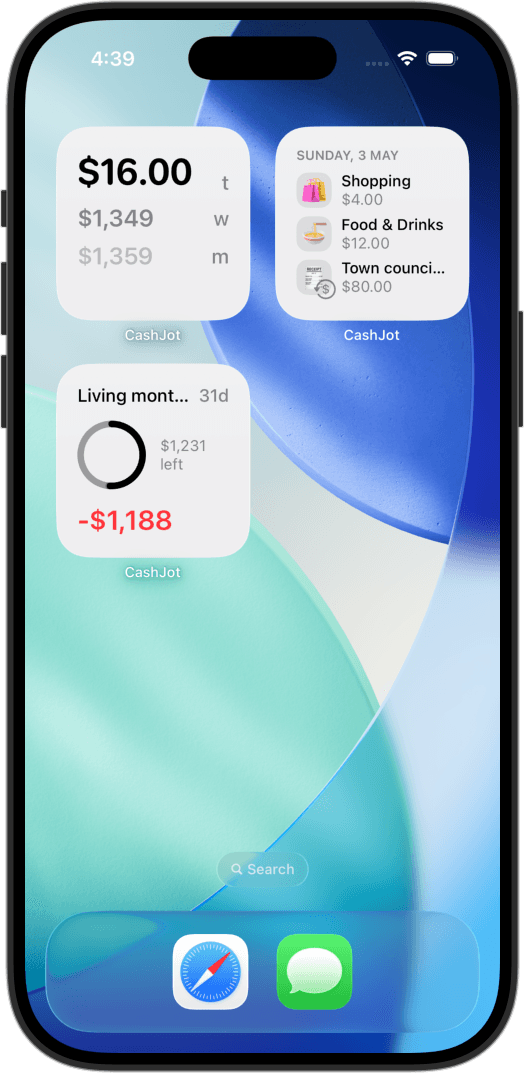
CashJotには6種類あります。ホーム画面用(いずれも小さい正方形サイズ):
- 支出の合計:今日、今週、今月をひと目で。
- 予算の進捗:選んだ予算に対して、使った額と残りの額。
- 今日の取引:今日の直近の記録。「昼ごはんはもう記録したっけ?」の確認に。
- 今後の繰り返し:次に来るいくつかの繰り返し記録を、相対的な日付で。
ロック画面用は、ダイヤル(円形)と1行(長方形)の2つの形があります:
- 支出:選んだ期間の合計を1つ。
- 予算:選んだ予算に対する進捗。
支出や取引のウィジェットをタップすると記録タブが、予算のウィジェットをタップすると予算の画面が開きます。ウィジェット自体は無料です。予算のウィジェットには追跡する予算が必要で、予算はCashJot Plusの機能です。
ホーム画面にウィジェットを追加する#
- ホーム画面の空いている場所を、アプリが揺れ始めるまで長押しします。
- 画面の隅の編集をタップし、ウィジェットを追加を選びます(古いiOSでは代わりに**+**ボタンが表示されます)。
- CashJotを検索し、一覧からウィジェットを選びます。
- ウィジェットを追加をタップし、置きたい場所へドラッグして、完了をタップします。
画面が混み合っている場合は、アプリが揺れている間にウィジェットを新しいホーム画面のページへドラッグして場所を作れます。
ロック画面にウィジェットを追加する#
ロック画面のウィジェットにはiOS 16以降が必要です。
- ロックを解除した状態で、カスタマイズ画面が出るまでロック画面を長押しします。
- カスタマイズをタップし、ロック画面を選びます。
- 時計の下のウィジェット枠をタップします。
- CashJotを選び、支出または予算のダイヤル型か1行型を選んで、閉じるボタンと完了をタップします。
ロック画面なら、何も解除せずに数字が見えます。知っておきたいのは、スマホを手に取った誰にでも同じ数字が見えるということ、そしてアプリのロックはウィジェットを隠さないということです。その引き換えが合わないなら、ウィジェットはホーム画面側に置いてください。
ウィジェットの表示を調整する#
ウィジェットを長押ししてウィジェットを編集をタップすると、オプションにたどり着きます:
- 支出グループ:すべてか、特定のグループか。旅行や副業に専用のウィジェットを持たせる方法がこれです。集中モードの画面に「東京」の予算ウィジェット、メイン画面に日常の合計。ウィジェットはひとつずつ別々に設定できます。
- Hide Recurring(繰り返しを非表示):繰り返しの記録を、期間(今日・今週・今月)ごとに合計から外します。数字が日々の支出だけを映すようになり、1日の家賃で「使いすぎた火曜日」に見えることがなくなります。
- 予算とStyle(表示スタイル)(予算ウィジェット):どの予算を追跡するかと、読み方を選びます。Over / Underは理想のペースに対してどれだけ先行・遅れているか、Spent / Left(ロック画面ではLeft)は使った額と残りの額をそのまま表示します。
- 期間(ロック画面の支出ウィジェット):今日、今週、今月、またはすべて。「すべて」は今日・今週・今月を1行にまとめて表示します。
トラブルシューティング#
ウィジェットが更新されない#
ウィジェットは、記録を保存したときとアプリを開いたときに更新されます。iOSも独自のスケジュールでバックグラウンド更新しますが、電池のために頻度を絞ります。表示が古く見えるときは、まずアプリを一度開いてください。それでも変わらない場合は、ウィジェットの支出グループの設定が、記録しているグループを含んでいるかを確認します。最後の手段は、ウィジェットを削除してもう一度追加することです。
予算ウィジェットに追跡するものがないと出る#
先に予算が存在している必要があります。アプリの予算の画面で作成してから、ウィジェットを長押しし、ウィジェットを編集で選んでください。予算はCashJot Plusの機能です。
合計がおかしい#
合計に何が入るかは2つの設定で決まります。支出グループ(すべてか、特定の1つか)とHide Recurring(繰り返しを非表示)です。旅行グループに絞ったウィジェットは日常グループに記録したコーヒーを数えませんし、繰り返しを隠したウィジェットは家賃を数えません。長押ししてウィジェットを編集から両方を確認してください。
Face IDなしで数字が見える#
それがiOSのウィジェットの仕様です。ウィジェットはアプリのロックの外側で、ホーム画面とロック画面に描画されます。対策は設定ではなく置き場所です。ほかの人が見る画面には支出ウィジェットを置かず、タップの先はアプリ自体をロックして守ってください。
よくある質問#
iPhoneには標準の支出ウィジェットがありますか?#
ありません。iOSが提供するのはウィジェットの仕組みで、ウィジェット自体はアプリが用意します。使っている支出管理アプリが自前で備えている必要があり、CashJotは6種類を備えています。
予算ウィジェットをロック画面に置けますか?#
置けます。iOS 16以降で、CashJotのロック画面の予算ウィジェットは小さなダイヤル型と1行のバー型があり、どちらもタップすると予算の画面が開きます。
繰り返しの支払いをウィジェットの合計から外すには?#
ウィジェットを長押しし、ウィジェットを編集で、外したい期間の**Hide Recurring(繰り返しを非表示)**をオンにします。合計は、家賃やサブスクリプションを除いた、自分で記録した分だけを映すようになります。
Over / UnderとSpent / Leftの違いは?#
同じ予算の2つの読み方です。Over / Underは予算が示すペースと比べるので、「先行しているか、遅れているか」に答えます。Spent / Leftは金額そのものを示すので、「いくら使って、いくら残っているか」に答えます。ウィジェットを編集からウィジェットごとに選べます。
ウィジェットが更新されなくなったのはなぜですか?#
たいていは3つのうちのどれかです。しばらくアプリを開いていない(一度開けば合計が追いつきます)、記録していないグループにウィジェットが絞られている、iOSがバックグラウンド更新を絞っている。トラブルシューティングで順に確認できます。
ウィジェットから記録するにはロック解除が必要ですか?#
ロック画面のウィジェットは、タップするとロック解除を求めてから記録タブに入ります。ホーム画面なら解除済みなので、タップはそのままフォームへ。金額、タグ、保存です。
今日いくら使ったかが分かります
CashJotはiPhoneの支出管理アプリです。数タップで記録したら、今日の合計はホーム画面のウィジェットでそのまま確認。App Storeで無料。