iPhoneでApple Payの履歴を確認する方法(支払い履歴の見方と、合計を知る方法)
ウォレットアプリを開いてカードをタップすれば、そのカードで支払った直近のApple Pay履歴が確認できます。「今の決済が通ったか」を確かめるだけならこれで十分ですが、過去の履歴をどこまで遡れるか、明細をCSVで書き出せるか、利用額の合計がわかるかは、使ったカードの種類によって大きく異なります。
文:Pierre Teo · 更新日
目次
- カードの種類別の早見表
- 銀行カードのApple Pay履歴をウォレットで確認する
- 知っておくべき2つの注意点
- カード会社アプリとの違い(速報と確定)
- 履歴が表示されない・反映が遅いときのチェックリスト
- Suicaなど交通系ICカードの履歴(当日分と過去ログ)
- Apple CashとApple Card(米国のみ)
- Apple Payで使った合計金額を知るには
- Apple Payのレシートと店頭返品の注意点
- 店頭で返品するとき(レシートのカード番号が違う?)
- よくある質問
- Apple Payの履歴はどこまで遡れますか?
- Apple Payの取引をスプレッドシートに書き出せますか?
- Apple Walletに月の支出合計は表示されますか?
- 最近の買い物がウォレットに出てこないのはなぜですか?
- Apple Payの履歴を削除できますか?
- オンラインでのApple Payの支払いもウォレットに出ますか?
Appleのウォレットアプリは、レジ前で「決済が正常に通ったか」を素早く確認するためのものです。もともと複数のカードや現金をまとめる家計簿として作られているわけではありません。
どこまで履歴を遡れるか、明細を書き出せるか、利用額の合計が見られるかは、支払いに使ったカードの種類によってまったく異なります。
カードの種類別の早見表#
| カードの種類 | ウォレットで確認できる履歴 | 明細の書き出し(エクスポート) |
|---|---|---|
| 一般的なクレジットカード・デビットカード | 直近の利用履歴(カード会社が送信した分のみ) | 不可(カード会社のアプリやWeb明細を利用) |
| Suica / PASMO / ICOCA(交通系IC) | 原則として「当日分」のみ | 不可(モバイルSuicaアプリまたは駅券売機で印字) |
| Apple Cash(米国のみ) | 年ごとにまとめられた履歴 | 過去12か月分のPDF明細を請求可能 |
| Apple Card(米国のみ) | 月別・年別の全履歴と支出レポート | 月次明細をCSV、PDF等で書き出し可能 |
銀行カードのApple Pay履歴をウォレットで確認する#
iPhoneでの確認手順:
- ウォレットアプリを開きます。
- 支払いに使ったクレジットカードまたはデビットカードをタップします。
- カードの下に最近の利用明細が並びます。項目をタップすると、日時、金額、店舗名、使ったカード情報が確認できます。
「設定」アプリからも同じ一覧が開けます:設定 > ウォレットとApple Pay > [カード名] > ご利用明細。
Apple Watchでの確認手順: Apple Watchでタッチ決済を行った場合、Watch側のウォレットアプリに独自の履歴が残ります。Apple Watchでウォレットアプリを開き、カードをタップしてDigital Crown(竜頭)を回すと、直近のタッチ履歴を確認できます。
知っておくべき2つの注意点#
- 何が表示されるかはカード会社次第: ウォレットに並ぶのは、カード会社がiPhoneに送信した取引データだけです。すべての支払いをリアルタイムで送る会社もあれば、Apple Payのタッチ分しか送らない会社、通知が消えると端末には履歴を残さない会社もあります。
- 仮売上や海外決済で金額が変わることがある: ガソリンスタンドやホテルの仮売上(デポジット)、海外決済の手数料などは、ウォレットに最初に表示される金額と、後日確定する請求額が一致しないことがあります。確定額はカード会社の公式明細をご確認ください。
また、ウォレットの履歴はカードごとに完全に分かれています。複数枚のカードを使い分けても一覧は別々で、合計金額を算出してくれる画面はありません。
カード会社アプリとの違い(速報と確定)#
日本のクレジットカードでは、ウォレットの表示は「タッチした瞬間の速報通知」、カード会社の専用アプリ(楽天e-NAVI、三井住友Vpass、MyJCB、PayPayカードなど)は「確定した請求明細」という役割分担になっています。
ウォレットにはタッチ直後の金額がすぐ出ますが、店舗の売上集計を経てカード会社側に正式反映されるまで数日から数週間かかることがあります。請求確定額を確かめたいときは、カード会社の公式アプリを基準にしてください。
履歴が表示されない・反映が遅いときのチェックリスト#
支払った直後にウォレットの一覧に出てこない場合は、次の原因が考えられます。
- 履歴の表示スイッチがオフになっている: 設定 > ウォレットとApple Pay > [カード名] を開き、「履歴を表示」(または「ご利用明細」)がオンになっているか確認します。
- カード会社のデータ送信待ち: 店舗が売上データを集計してカード会社に送るまで、ウォレット側に履歴が届かないことがあります。
- プラスチックカードや別端末で支払った: 多くのカード会社は「そのiPhoneでApple Pay決済した分」しか端末に送りません。プラスチックの物理カードを切った場合や、Apple Watchでタッチした履歴はiPhoneのウォレットに連動しないことがあります。
- カードを最近追加したばかり: ウォレットはカード追加前の過去の支払いを遡って取得しません。履歴が残るのは追加した日以降の利用分です。
- カードをウォレットから削除した: ウォレットからカードを削除すると、iPhone上の利用履歴一覧も即座に消去されます(カード会社側の本明細は消えません)。
Suicaなど交通系ICカードの履歴(当日分と過去ログ)#
ウォレットに入れたSuicaやPASMOは、カードをタップすると当日分の履歴しか表示されません。「昨日の電車賃が消えた!」と焦る人が多いですが、これはApple Walletの標準仕様です。
交通費精算などで過去の履歴が必要な場合:
- モバイルSuicaアプリ: アプリ内の「SF(電子マネー)利用履歴」を開くと、直近100件までの乗降駅と利用額を確認できます。
- 会員メニューサイト(ブラウザ): パソコンやスマホのブラウザからログインすると、過去26週間・最大100件までの明細を表示・印刷できます。
- 駅の券売機: JR東日本などの一部券売機(モバイルSuica対応の黒い券売機)にiPhoneをセットして、直近の履歴を紙に印字できます(モバイルSuica よくあるご質問)。
Apple CashとApple Card(米国のみ)#
どちらも日本では提供されていませんが、米国のカードを使っている人のために要点をまとめます。
Apple Cashは銀行カードとは別の独立した履歴を持っています。ウォレットでApple Cashをタップし、下にスクロールして「[年]の取引」を選ぶと過去の履歴を年ごとに遡れます。右上の「その他(...)」ボタン >「カードの詳細」>「取引明細書をリクエスト」から、直近12か月分のPDF明細を取り寄せることができます(Apple Cashの取引を確認する)。
Apple Cardは、ウォレットの中で唯一、家計簿のように機能するカードです。週・月・年ごとの支出合計、前期比の比較、カテゴリ分類の変更ができ、月次明細をCSVなどの形式でエクスポートできます(Apple Cardの利用履歴を確認する)。ただし合計されるのはApple Cardの分だけで、ウォレットに入っている他のカードは合算されません。
Apple Payで使った合計金額を知るには#
Appleウォレット最大の弱点は、「複数のカードをまたいだ合計を出せない」ことです。
食料品はカードA、コンビニはカードB、電車はSuicaで払った場合、ウォレットの中でそれらが合算されることはありません。「今週ぜんぶでいくら使ったか」を知るには、ウォレットの外に家計簿や記録アプリを持つ必要があります。
方法は主に3つあります:
- 各カード会社のアプリや月次明細: その1枚については完全な記録ですが、カードごとにログインして電卓を叩く必要があり、現金払いは抜け落ちます。
- レジ前での2秒の手入力: 支出管理アプリに金額とカテゴリを入れて保存するだけ。最も挫折しにくい習慣づくりのコツはiPhoneで支出を記録する方法で解説しています。
- タッチを自動で記録するオートメーション: iOS 17以降の「ショートカット」を使えば、Apple Payで支払った瞬間に金額・店舗名・カード情報を端末上の家計簿アプリに自動で渡せます。銀行ログインや外部サービスへの口座連携は一切不要です。
CashJotでは、この仕組みをApple Pay自動記録(CashJot Plus機能)として提供しています。店頭でのタッチはバックグラウンドで自動記録され、オンライン決済や現金だけをレジ前でサッと手入力します。
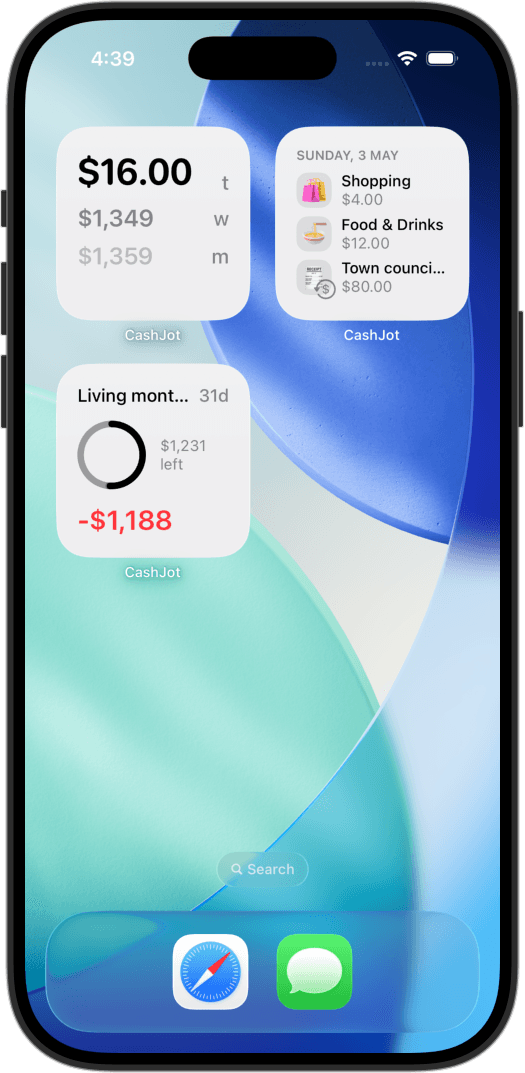
すべてのカードと現金がひとつの台帳に並ぶことで、ホーム画面の支出ウィジェットを見るだけで、アプリを開くことすらなく「今日の合計支出」が一目で把握できるようになります。
Apple Payのレシートと店頭返品の注意点#
ウォレットの取引画面には店舗名、金額、時刻が表示されますが、品目の内訳や消費税額の記載がないため、領収書や確定申告・経費精算のレシート代わりにはなりません。店舗が発行する紙のレシートか、購入時の電子メール明細を使ってください。
店頭で返品するとき(レシートのカード番号が違う?)#
店頭で商品を返品する際、店員から「お支払いされたカードの下4桁」を求められることがあります。
このとき、プラスチックの物理カード番号を教えてはいけません。Apple Payはセキュリティ保護のため、実際のカード番号とは異なる仮想の「端末アカウント番号」を使用しているからです。
確認手順:
- ウォレットを開き、支払ったカードをタップします。
- 右上の**「その他(...)」ボタン > カードの詳細**をタップします。
- 画面下部の**端末アカウント番号(下4桁)**を確認します。レシートに印字されている下4桁と一致するはずです。
よくある質問#
Apple Payの履歴はどこまで遡れますか?#
一般的な銀行カードはカード会社が端末に送信する範囲まで(通常は直近10〜30件程度)です。Suicaはウォレットアプリ上では当日分のみとなります。Apple Cashは年ごとに遡れ、12か月分のPDF明細を請求できます。Apple Cardは過去の月・年をウォレット上で確認できます。
Apple Payの取引をスプレッドシートに書き出せますか?#
一般的な銀行カードについては、ウォレットからは直接書き出せません。カード会社のWebサイトや公式アプリから明細をダウンロードしてください。Apple Cardは月次明細をCSVで書き出せます。Apple Pay自動記録に対応した支出管理アプリを使えば、カードのタッチと現金をまとめた1つのCSVとしてエクスポートできます。
Apple Walletに月の支出合計は表示されますか?#
Apple Cardと、英国などの接続口座のみです。日本の一般的な銀行カードでは、最近の支払いが合計なしで並ぶだけです。すべてのカードと現金をまたいだ合計を知るには、別の記録アプリが必要です。
最近の買い物がウォレットに出てこないのはなぜですか?#
ウォレットに表示されるのは、カード会社が端末に送信した取引だけです。承認通知が遅れるカード会社や、確定した取引しか送らない会社、端末への履歴送信に対応していない会社があります。確定した正式な記録はカード会社のアプリで確認してください。
Apple Payの履歴を削除できますか?#
1件ずつ個別に削除することはできません。ウォレットからカードを削除するとその一覧はiPhoneから消去されます。またカードによっては「設定 > ウォレットとApple Pay」に履歴表示のスイッチがあります。どちらの場合も、カード会社側の元データは残ります。
オンラインでのApple Payの支払いもウォレットに出ますか?#
カード会社が送信に対応していれば表示されます。通常は、店頭でのタッチ決済だけでなく、アプリ内やSafariのWeb決済でのApple Pay利用分も並びます。プラスチックカードでの利用分が出るかどうかは、カード会社によって異なります。
執筆:Pierre Teo(CashJot開発者)
日々の支出を、もっと身軽に記録
レジ前で2秒でサッと記録。Apple Payの自動記録やウィジェットにも対応。銀行ログイン不要・完全オフラインで安心。