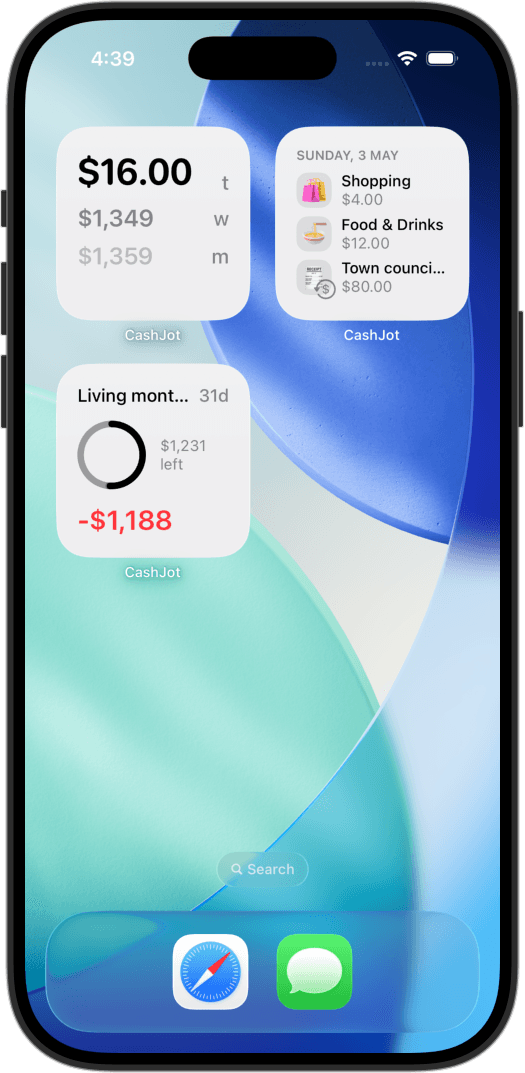
iPhoneのホーム画面とロック画面に予算・支出ウィジェットを追加する方法
iOSに支出や予算を管理する標準ウィジェットは搭載されていませんが、CashJotなどのアプリを使えばホーム画面やロック画面に配置できます。設定はiOS標準の操作でわずか1分で完了します。
更新日
目次
- 追加できるウィジェットの種類
- ホーム画面にウィジェットを追加する
- ロック画面にウィジェットを追加する
- 銀行残高ウィジェットと支出ウィジェットの違い
- ウィジェットの設定をカスタマイズする
- トラブルシューティング
- ウィジェットの数字が最新に更新されない
- 予算ウィジェットに「予算が設定されていません」と表示される
- 支出の合計金額が想定と合わない
- Face IDで認証していないのにロック画面で金額が見えてしまう
- よくある質問
- iOSには標準で支出や予算のウィジェットが用意されていますか?
- 予算の進捗バーをロック画面に配置できますか?
- 家賃などの固定費でウィジェットの数字が跳ね上がるのを防げますか?
- 「超過/不足」と「支出/残額」の違いは何ですか?
- ウィジェットがバックグラウンドで自動更新されなくなったのはなぜですか?
- ウィジェットから支出を記録するにはロック解除が必要ですか?
この記事では、ホーム画面とロック画面へのウィジェット追加手順、表示スタイルのカスタマイズ、そしてウィジェットの数字が常に最新に保たれる仕組みについて詳しく解説します。
追加できるウィジェットの種類#
CashJotには6種類のウィジェットが用意されています(実際の表示イメージはウィジェット紹介ページでご覧いただけます)。
ホーム画面用(スクエアサイズ):
- 支出の合計:今日・今週・今月の合計支出をひと目で確認
- 予算の進捗:設定した予算に対して、使った金額と残りの枠を視覚的に把握
- 今日の取引:今日記録した直近の支払いをサッと確認
- 今後の繰り返し:次に控える固定費やサブスクの更新予定を、残り日数とともにカウントダウン表示
ロック画面用(円形ダイヤルおよび長方形ゲージ):
- 支出:指定した期間(今日、今週、今月など)の合計支出を表示
- 予算:ロックを解除しなくても進捗がわかるゲージバー
支出ウィジェットをタップするとCashJotの記録用キーパッドが直接開き、予算ウィジェットをタップすると予算の詳細画面が開きます。支出合計のウィジェットは完全無料で利用可能です。自分で決めた目標額に対する進捗を追うには、CashJot Plusで作成した予算が必要です。
ホーム画面にウィジェットを追加する#
- ホーム画面の何もない場所を、アプリアイコンが揺れ始めるまで長押しします。
- 左上の編集をタップし、ウィジェットを追加を選択します(古いiOSバージョンの場合は左上の**+**アイコン)。
- 検索欄に「CashJot」と入力し、使いたいウィジェットの種類を選びます。
- ウィジェットを追加をタップし、配置したい場所へドラッグして、右上の完了をタップします。
ロック画面にウィジェットを追加する#
iOS 16以降(iOS 17やiOS 18を含む)では、ロックを解除する前から支出や予算の状況をロック画面上で常時確認できます:
- iPhoneを起動し、Face IDまたはTouch IDでロックを解除した状態で、ロック画面を長押しします(上にスワイプしてホーム画面に進まないよう注意)。
- 画面下部のカスタマイズをタップし、ロック画面を選択します。
- 時計のすぐ下にあるウィジェット配置エリアをタップします。
- 一覧からCashJotを選択し、支出または予算の円形ダイヤルや長方形バーをタップして追加し、完了を選びます。
プライバシーへの配慮: ロック画面のウィジェットに表示される数字は、画面を見た人にも見えてしまいます。支出の合計を周囲に見られたくない場合は、ウィジェットをロック画面ではなくホーム画面の2ページ目以降に配置し、アプリ本体はiOSのFace IDロックで保護することをおすすめします。
銀行残高ウィジェットと支出ウィジェットの違い#
多くの銀行アプリが残高表示ウィジェットを提供していますが、銀行ウィジェットが映すのは「その口座にある残高」だけです。現金での支払い、別会社のクレジットカードの利用、電子マネーのチャージなどは反映されません。
一方、支出管理専用のウィジェットは、すべての決済手段(カード、Apple Pay、現金)が集約された1つの台帳から読み取るため、「今日全体でいくら使ったか」を正確に把握できます。
ウィジェットの設定をカスタマイズする#
画面上に配置したCashJotウィジェットを長押しし、ウィジェットを編集を選択すると、好みに合わせた設定変更が可能です:
- 支出グループ:すべてまたは特定のグループを選択(例:旅行用の集中モード画面には「旅行」専用ウィジェットを置き、メイン画面には日常の生活費を表示)。
- 繰り返しを非表示:家賃や保険料などの固定費を表示合計から除外することで、日々の純粋な変動費だけを正確に把握できます。
- 予算とスタイル:予算ウィジェットでは、超過/不足(日々のペースに対して先行か余裕か)と支出/残額(残りの利用可能額をそのまま表示)の2つのスタイルから選べます。
- 期間:ロック画面ウィジェットでは、今日、今週、今月、全期間を切り替えられます。
トラブルシューティング#
ウィジェットの数字が最新に更新されない#
ウィジェットは、支出を新しく保存したときやアプリを開いた瞬間に即座に更新されます。バックグラウンドでは、バッテリー消費を抑えるためにiOSシステムが更新頻度を自動制御しています。表示が古く感じられた場合は、CashJotアプリを一度開くだけですぐに最新データへ追いつきます。また、ウィジェット編集画面で指定されている支出グループが、現在記録しているグループと一致しているかもご確認ください。
予算ウィジェットに「予算が設定されていません」と表示される#
ウィジェットを表示するには、アプリ内で有効な予算を作成しておく必要があります。予算タブで予算を作成後、ウィジェットを長押ししてウィジェットを編集をタップし、作成した予算を選択してください。
支出の合計金額が想定と合わない#
ウィジェットを長押ししてウィジェットを編集を開き、2つの設定をご確認ください。支出グループ(別のグループに絞り込まれていないか)と、繰り返しを非表示(定期的な支払いの除外設定が意図通りか)です。
Face IDで認証していないのにロック画面で金額が見えてしまう#
iOSのウィジェットは、アプリの外側にあるシステムの画面上に直接描画される仕様です。お金の情報を完全に非公開にしたい場合は、ロック画面にはウィジェットを置かず、ホーム画面の内側のページをご活用ください。
よくある質問#
iOSには標準で支出や予算のウィジェットが用意されていますか?#
いいえ。Appleが提供しているのはWidgetKitというウィジェットの共通基盤のみであり、家計簿や予算のウィジェットはインストールしたサードパーティ製アプリが提供します。
予算の進捗バーをロック画面に配置できますか?#
はい。iOS 16以降を搭載したiPhoneであれば、円形ゲージや横長のサマリーバーを使って、予算の進捗状況をロック画面上に常時表示できます。
家賃などの固定費でウィジェットの数字が跳ね上がるのを防げますか?#
はい。ウィジェットを長押ししてウィジェットを編集を開き、繰り返しを非表示をオンにしてください。予定されている固定の支払いが除外され、日々の買い物や変動費だけが表示されるようになります。
「超過/不足」と「支出/残額」の違いは何ですか?#
「超過/不足」は、期間の残り日数に応じた1日あたりの理想的な支出ペースに対して、使いすぎているか余裕があるかを評価して表示します。「支出/残額」は、設定した予算枠に対して実際に使った金額と残りの金額をそのまま表示します。
ウィジェットがバックグラウンドで自動更新されなくなったのはなぜですか?#
iOSはバッテリー持ちを最優先するため、一定期間起動されていないアプリのバックグラウンド更新頻度を抑制します。CashJotを一度起動すれば、すべてのウィジェットが最新の状態に同期されます。
ウィジェットから支出を記録するにはロック解除が必要ですか?#
ロック画面のウィジェットをタップした場合は、Face IDやパスコードによるロック解除を経て、そのままCashJotの入力キーパッドが開きます。ホーム画面のウィジェットをタップした場合は、即座にキーパッドが立ち上がります。
日々の支出を、もっと身軽に記録
レジ前で2秒でサッと記録。Apple Payの自動記録やウィジェットにも対応。銀行ログイン不要・完全オフラインで安心。