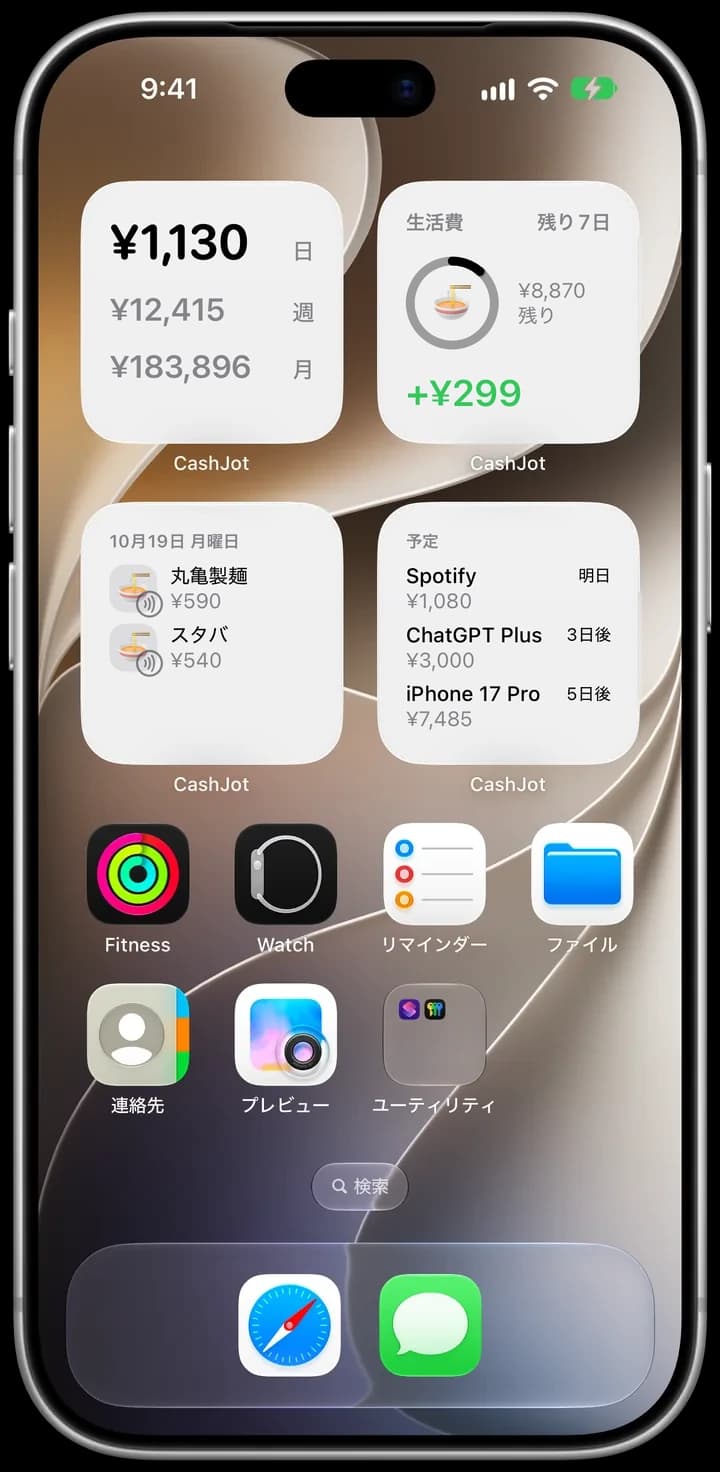
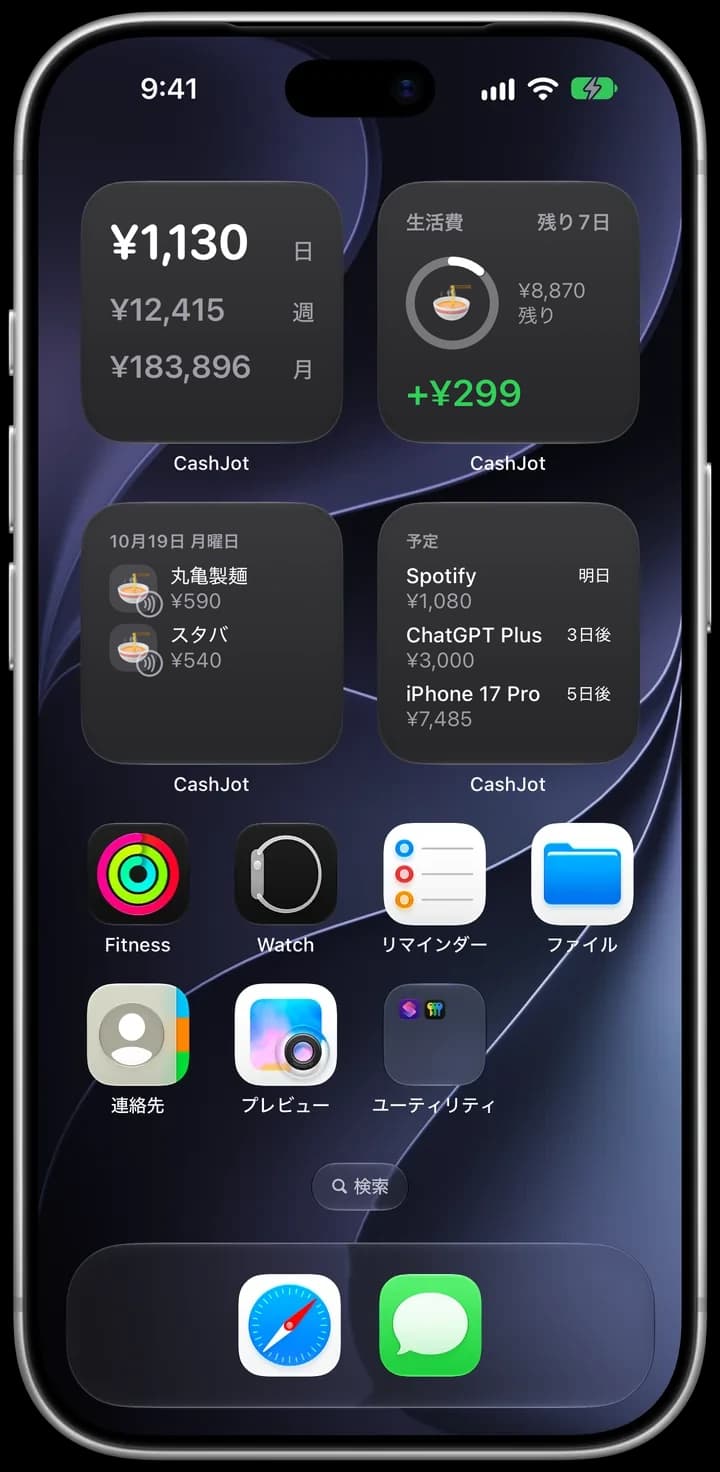
PayPay・Suica・銀行の通知から支出を記録する方法(iOS 27)
iOS 27では、PayPayや銀行、クレジットカードアプリの支払い通知を、ワンタイムコードの自動入力のようにキーパッド上に表示できます。銀行ログインは不要です。
更新日
目次
お店でのタッチ決済は Apple Payのタッチ決済 で拾えますが、日本の日常では PayPay や 楽天ペイ などのQR決済、モバイルSuica / PASMO のチャージ、三井住友銀行・楽天カード などクレジットカードや銀行アプリからの支払いも大きな割合を占めます。
iOS 27 では、ショートカットの通知オートメーションとCashJotを組み合わせることで、こうしたアプリの支払い通知を 「ログ」タブのキーパッド上 に候補として表示できます。処理はすべてiPhoneの中で完結し、銀行や決済サービスへのログイン連携は不要です。Apple Payのタッチ決済との組み合わせやプランごとの違いは、支払ったそばから記録するにまとめています。
仕組み#
Apple Payの自動記録とは異なり、CashJotから追加の通知が届くわけではありません。iOSでおなじみの SMSワンタイムコード(認証コード)の自動入力 のように、支払いアプリから通知が届くと「ログ」タブのキーパッド上に候補が待機し、開いたときにそのまま使えます。
- 無料プラン: 「ログ」タブのキーパッド上に支払い候補が表示され、金額を見ながら手早く入力できます。
- CashJot Plus: 候補を1回タップするだけで、金額や店名などの内容がそのまま入力されます。
また、通知やApple Payから届く長い店舗表記は、設定 → 支払い名や設定 → 名前を整理ですっきりした名前に整えられます。
事前準備#
始める前に、次の点を確認してください。
- iOS 27以降 を搭載したiPhone
- 取り込みたいアプリ(PayPay、モバイルSuica、銀行・クレジットカードアプリなど)の 通知がオン になっていること
- CashJotのインストール(設定と候補の表示は無料、ワンタップ入力は CashJot Plus に含まれます)
設定手順#
1. CashJotのショートカットを追加する#
CashJotの 設定 → 通知からの支払い → 設定ガイド を開くか、iOS 27以降のiPhoneから下のリンクを開きます。
ショートカットアプリが開き、Capture Payment Notification の追加画面が表示されたら ショートカットを追加 をタップします。
2. 対象アプリを選ぶ#
iPhoneの ショートカット アプリで Capture Payment Notification を開き、次の操作を行います。
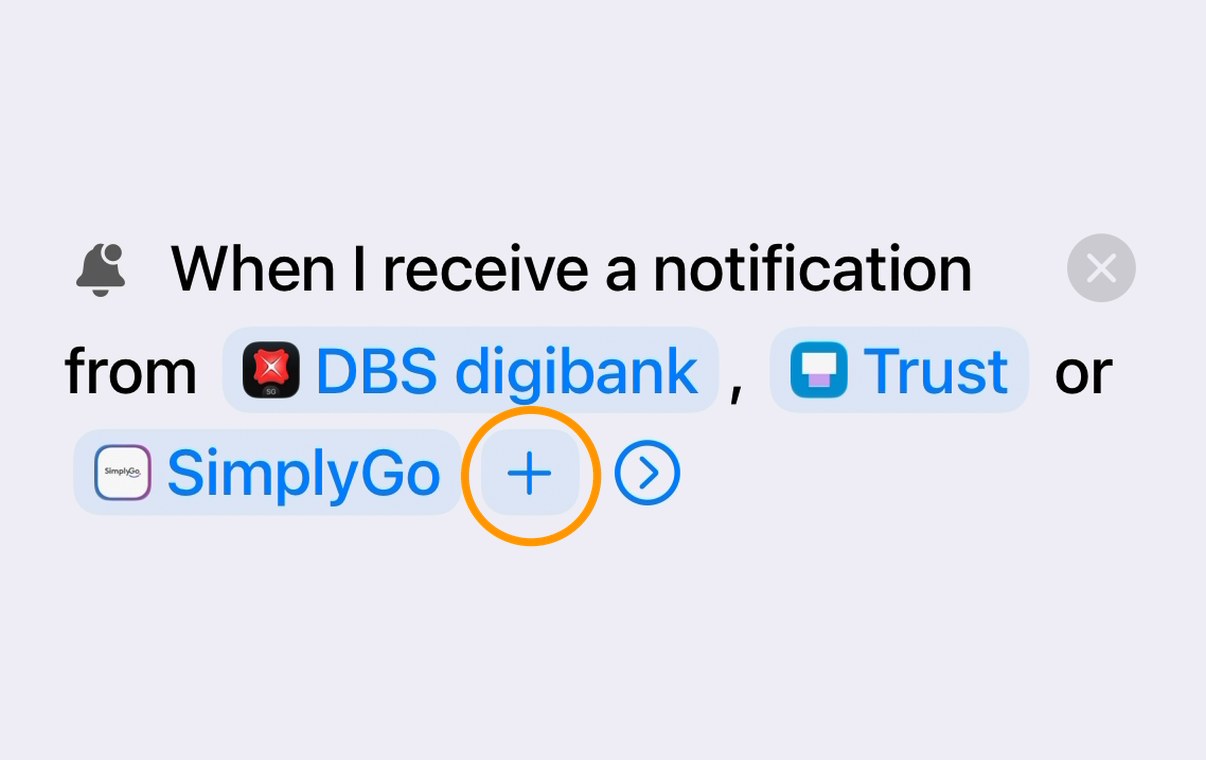
- App をタップして、銀行・クレジットカード・PayPayやSuicaなどのアプリを選びます。
- 横の + をタップすると、同じオートメーションに複数のアプリを追加できます。
3. オートメーションをオンにする#
追加した直後のオートメーションはオフになっています。
- ショートカットアプリの ライブラリ に戻ります。
- オートメーション を開きます。
- 通知のオートメーションをオンに切り替えます。
あとからアプリを追加・確認する#
- アプリを追加するとき: ショートカットアプリで Capture Payment Notification を開き、オートメーション内のアプリ横にある + をタップします。
- 連携済みアプリの確認: 最初の通知がCashJotに届くと、設定 → 通知からの支払い の アプリ 一覧に表示されるようになります。
Apple Payのキャプチャとの併用#
Apple Payのタッチ決済 と併用することもできます。店頭のタッチ決済はWalletオートメーションで、それ以外のPayPay・モバイルSuica・クレジットカード通知や銀行振込は通知オートメーションで拾えます。
どのアプリを追加するか、PayPayやSuicaのチャージを二重に数えない方法は、PayPay・Suica・クレカの支払いをiPhoneの通知から記録する設定 にまとめています。
よくある質問#
Apple Payでも払い、銀行からも通知が来たら二重に記録されますか?#
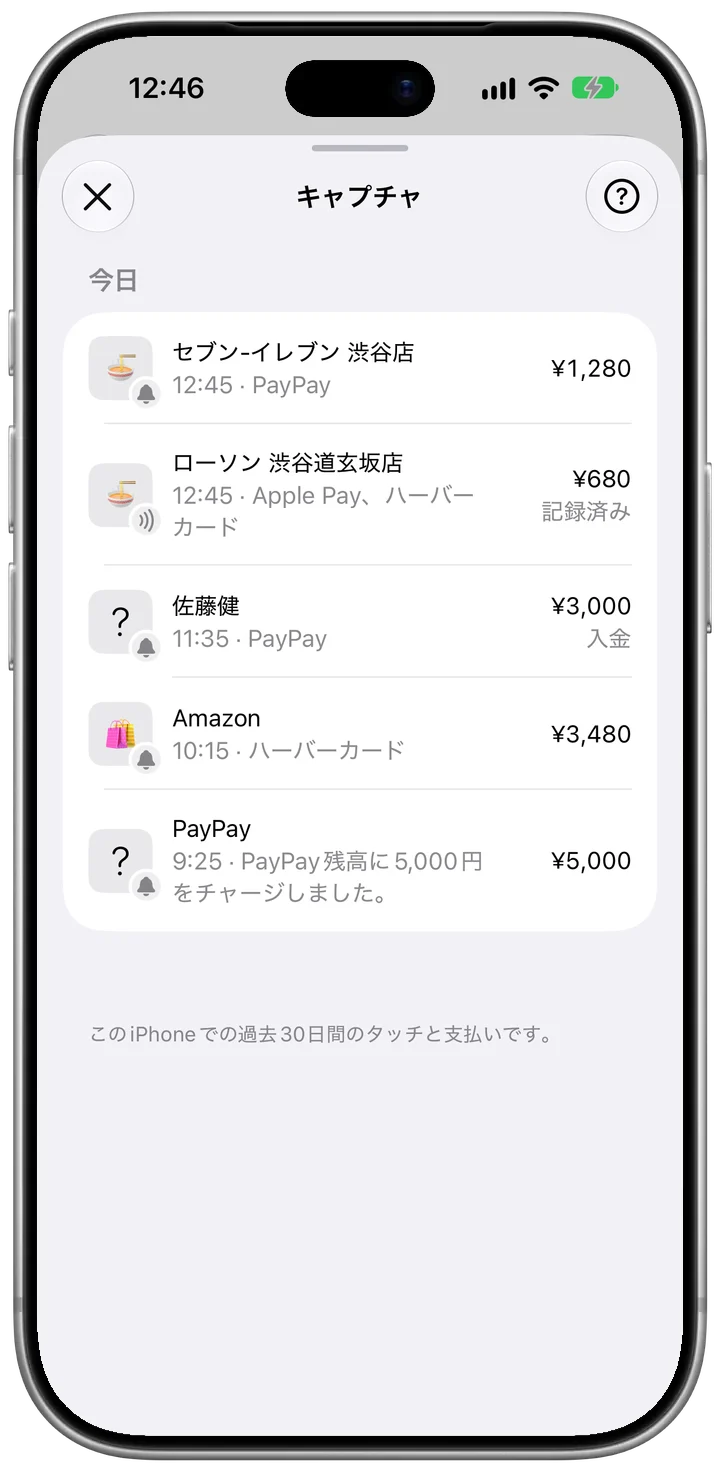
いいえ。Apple Payのタッチと通知の金額が3分以内に一致すると、CashJotは1件の支払いとして扱います。「キャプチャ」には1件だけ表示され、取得元に両方が並びます。ウォレットアプリとその裏の銀行など、複数のアプリが同じ支払いを通知した場合も同じです。名前はApple Payのもの、なければ名前のある最初の通知から使われます。
どの通知が支払いとして扱われますか?#
1,200円や$5.61のように、通貨付きの金額が書かれた通知が対象です。認証コードなどそれ以外の通知は無視され、保存されません。人への送金や受け取ったお金も対象になります。
Apple Intelligenceは必要ですか?#
金額の取り込みには不要です。Apple Intelligenceが使える環境では、誰に支払ったかとお金が出ていったかをiPhone上で読み取り、通知に店名がそのまま書かれている場合のみ名前として使います。非対応の環境でも金額は届くため、そのまま金額と名前を選んで記録できます。対応環境では、受け取ったお金や返金が「キャプチャ」で入金・返金とマークされ、「ログ」タブには並びません。
無料で使える範囲と、CashJot Plusが必要な機能は?#
オートメーションの設定と、キーパッド上での支払いの表示は無料です(金額を見ながら入力します)。CashJot Plusなら、1タップで金額・日付・名前(あれば)が「ログ」タブで開いている支出グループに入り、カテゴリはその名前の過去の支出から選ばれます。
CashJotはすべての通知を読みますか?通知の文面は残りますか?#
CashJotが受け取るのは、ショートカットのオートメーションで選んだアプリの通知だけで、読み取りはiPhone上で行われます。支払いは「キャプチャ」に30日間残ります。記録すると通常の支出として保存され、通知の文面は保存されません。
支払いが表示されないときは?#
次の順に確認してください。
- iPhoneの設定 → 通知で、そのアプリの通知がオンになっている。
- ショートカットのオートメーションでオートメーションがオンになっていて、そのアプリが選ばれている。
- CashJotの設定 → 通知からの支払いで、通知からの支払いをキャプチャと支払いを提案がオンになっている。
- 通知に金額が書かれている。金額のない通知は無視されます。
キーパッド上に出るのは最新の支払いだけです。それより前のものは「キャプチャ」にあります。
交通系ICなど、直接支払いに使うアプリの場合は?#
設定 → 通知からの支払いのアプリでそのアプリをタップし、名前をアプリ名にします。以後の支払いにはアプリ名が入り、カテゴリはその名前の過去の支出から選ばれます。
iOS 26以前でも使えますか?#
いいえ。通知のオートメーションはiOS 27の新機能です。iOS 18〜26では、Apple Payのキャプチャで店頭のタッチを記録できます。