iOS 18以降
Apple Payのタッチ決済
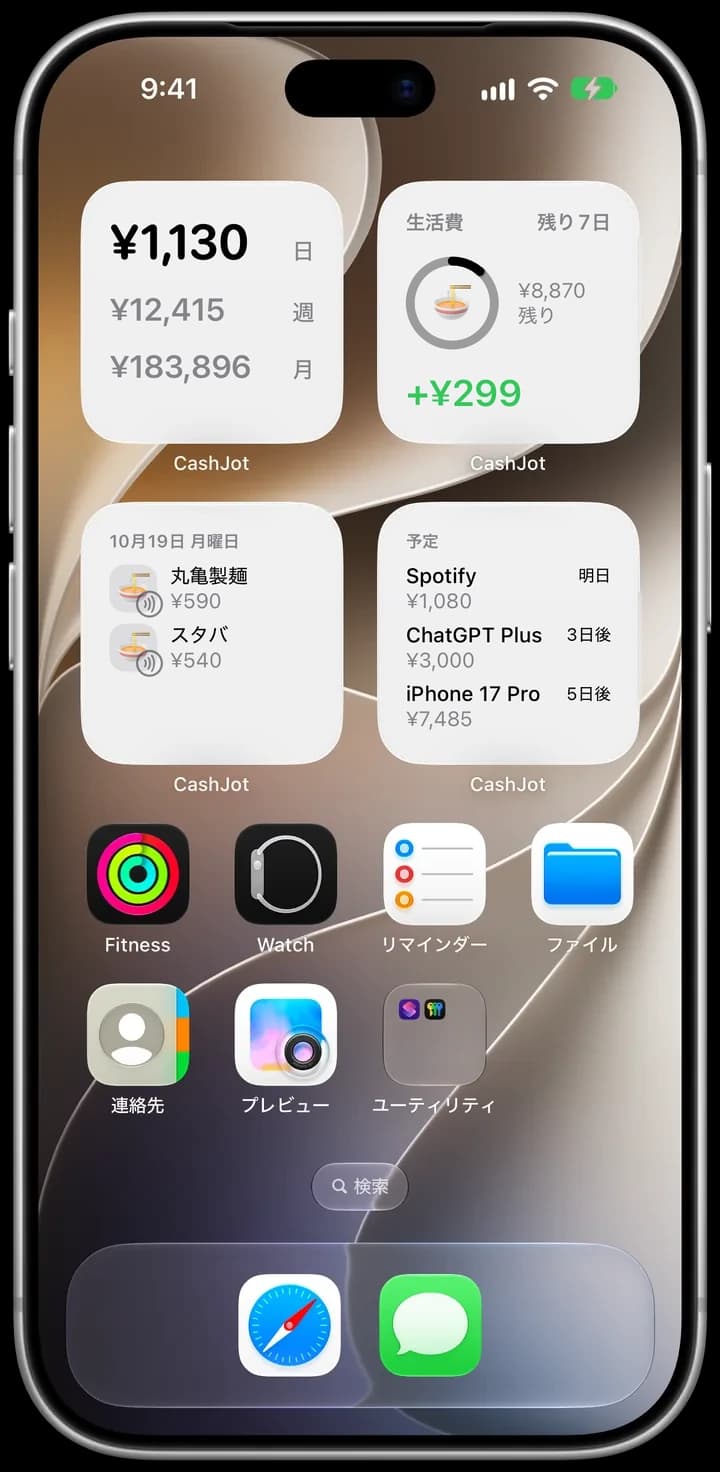
用意されたショートカットを一度追加しておけば、お店でタッチするたびに金額・店名・カードがCashJotに届きます。CashJot Plusならその場で自動記録され、通知で確認できます。無料プランでは「キャプチャ」とキーパッド上に表示されます。
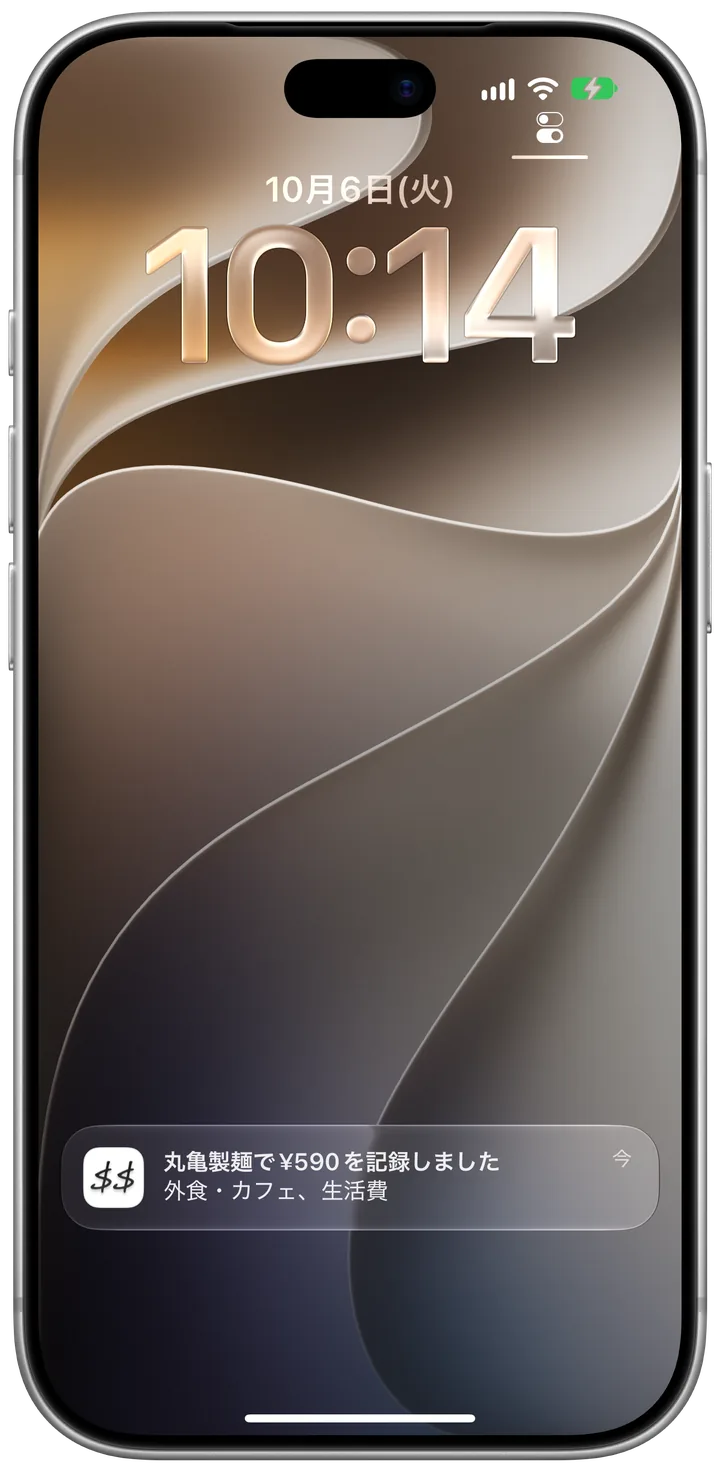
お店でApple Payをタッチしたり、銀行やPayPayから支払い通知が届いたりすると、金額がCashJotに入ります。すべてiPhoneの中で動き、銀行ログインは不要です。



レジでのタッチ決済はApple Payで。ネット通販のカード決済や銀行振込、PayPayなどのQR決済、交通系ICのチャージは支払い通知で拾えます。片方だけでも、両方合わせても使えます。
iOS 18以降
用意されたショートカットを一度追加しておけば、お店でタッチするたびに金額・店名・カードがCashJotに届きます。CashJot Plusならその場で自動記録され、通知で確認できます。無料プランでは「キャプチャ」とキーパッド上に表示されます。
iOS 27
ショートカットで銀行・カード・PayPay・交通系ICなどのアプリを選びます。支払いの通知が届くと、認証コードのように「ログ」タブのキーパッド上に表示され、CashJot Plusなら1タップで入力できます。自分で保存するまで勝手に記録されることはありません。
¥0
¥580
ことりペイから
¥580 · 松屋
ことりペイから
¥580 · 松屋
Apple Payで払った直後にカード会社からも通知が届く場合、3分以内に同じ金額ならCashJotが自動で1件にまとめます。PayPayとその引き落とし先のカードなど、複数のアプリから通知が届いたときも同じです。
Apple Intelligence対応のiPhoneでは、入金や返金の通知は「キャプチャ」で「入金」「返金」と区別され、「ログ」タブには出ません。
「セブンイレブン 1234」のような明細表記の店名は、設定の「支払い名」で届いたときに普段の名前へ置き換えられます。
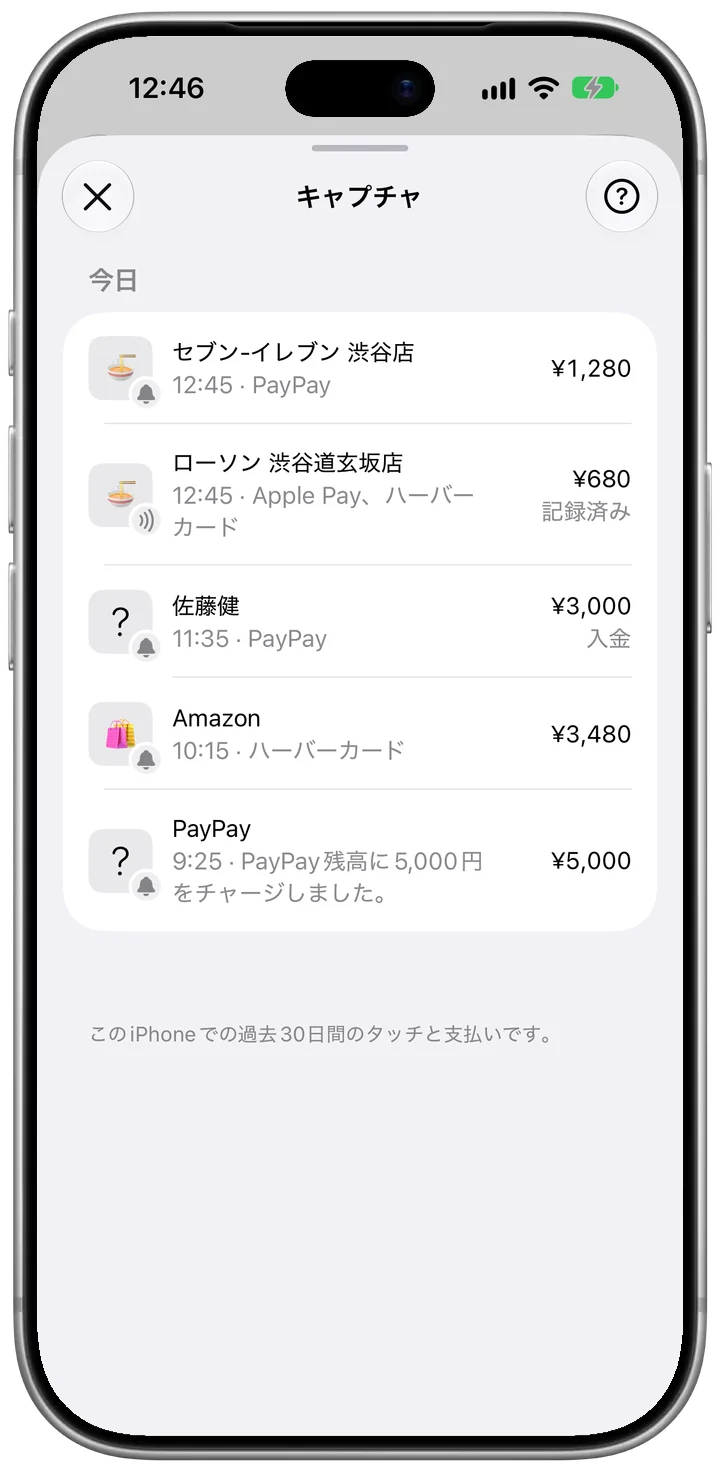
どちらもiPhoneの「ショートカット」アプリだけで動きます。CashJotが受け取るのは、ウォレットのオートメーションが渡す金額・店名・カードと、あなたが選んだアプリの通知だけです。銀行ログインも口座連携サービスも使わず、間に入るサーバーもありません。
「キャプチャ」には過去30日間の支払いがiPhone内にだけ残り、ほかの端末とは同期されません。支出として保存すると、通知の文面を含まない通常の支出として保存されます。
Apple Payのタッチ決済はiOS 18以降、通知からの支払いはiOS 27が必要です。Apple Intelligence対応のiPhoneでは通知から支払い先の名前も読み取りますが、非対応の機種では、名前なしで金額だけが届きます。
ウォレットのオートメーションはお店の端末でタッチしたときだけ動くため、ネット決済は対象外です。iOS 27なら、ネット通販やアプリ内決済でもカード会社や銀行アプリの通知から取り込めます。現金はアプリを開いてすぐ出るテンキーから手入力します。素早い記録の仕組みを見る。
それぞれ数分です。iOS 27では、どちらも用意されたショートカットを追加してオンにするだけです。iOS 18〜26では、Apple Payの設定ガイドに沿って数ステップでオートメーションを作ります。
ショートカットからの取り込みはそのまま続きます。タッチや通知は引き続き「キャプチャ」とキーパッド上に表示され、無料プランと同じように自分で入力して記録できます。これまでに記録した支出が消えることはありません。