iPhoneで支出を記録する方法:無理なく続くシンプルな仕組み
日々の支出管理に、銀行口座の連携や面倒な残高合わせは必要ありません。ホーム画面のウィジェット、レジ前での2秒入力、端末内で完結するApple Pay自動記録を組み合わせた、iPhoneで無理なく続く仕組みを紹介します。
文:Pierre Teo · 更新日
目次
- ツールを選ぶ前に決めておく3つのこと
- 1. 「支出の見える化」か「厳密な予算管理」か
- 2. どこに記録を残すか?
- 3. 手入力か、銀行の自動連携か?
- 習慣が自然と続くiPhoneの7つの設定
- 1. 今日の合計を「いつも見る場所」に置く
- 2. 1回の入力を「2秒以内」にする
- 3. 店頭のApple Pay決済を自動で届ける
- 4. 現金は「一度だけ」数える
- 5. 旅行や副業は別のグループに分ける
- 6. 家賃やサブスクはスケジュール登録する
- 7. アカウント不要・オフライン・Face IDロックで守る
- 挫折しないための4つの小さなルール
- 数日つけ忘れたら「今日」から再開する
- まずは7日間だけ試すスタータープラン
- ステップ別・詳しい設定ガイド一覧
- よくある質問
- 支出をいちばん簡単に記録する方法は何ですか?
- 家計簿を始めるには、まず予算を決める必要がありますか?
- 何日か記録をサボってしまったときはどうすればいいですか?
支出管理のアドバイスは、たいてい「どの家計簿アプリを選ぶか」から始まります。しかし実は順番が逆です。アプリ選びは最後のステップであり、いちばん簡単な部分でもあります。
家計簿が続かなくなる原因はシンプルです。「記録を保つための毎日の手間」が、「数字を把握して得られるメリット」を上回ってしまうからです。
この記事で紹介するのは、その手間を「レジ前のわずか2秒」まで減らすiPhoneの環境づくりです。ホーム画面のウィジェットで今日の合計がひと目でわかり、開いた瞬間にテンキーが立ち上がり、店頭のApple Pay決済がそのまま届く(無料プランではキャプチャに並び、Plusなら自動記録される)仕組みを作ります。
ツールを選ぶ前に決めておく3つのこと#
アプリをダウンロードする前に、まず以下の3つを決めておくと、2週間後に挫折する確率がぐっと下がります。
1. 「支出の見える化」か「厳密な予算管理」か#
お金の管理には、大きく分けて2つのゴールがあります。
支出の見える化(把握): 今日・今週・今月いくら使ったかと、ざっくり何に使ったかだけを知りたいスタイルです。必要なのは、買い物の記録と5〜8個のシンプルなカテゴリだけです。
厳密な予算管理: カテゴリごとの上限額や袋分けルールを決め、月初に1円単位で使い道を割り振るスタイルです。週末に数字を見直すのが好きな方には向いていますが、忙しい週が続くと一気に破綻しがちです。
迷ったら: まずは「支出の見える化」から始めましょう。記録が息をするくらい自然な習慣になってから、必要な場所だけに予算を足すのが長続きのコツです。
2. どこに記録を残すか?#
レジの前で片手にiPhoneを持っている場面を想像してみてください。その場でサッと動かせる場所が、あなたにとっての正解です。
| ツール | 向いている用途 | iPhoneでの使い心地 |
|---|---|---|
| 専用iPhoneアプリ | レジ前での素早い記録 | 起動と同時にテンキーが開き、ウィジェット、Face ID、Apple Pay記録に対応 |
| スプレッドシート | 自分で関数や表を組む | PCでは快適だが、スマホの小さな画面でセルをタップするのは窮屈 |
| Notion | メモや計画と一元管理 | 自由度は高いが、外出先での読み込みや入力に数タップ余計にかかる |
| 紙の手帳・ノート | 画面から離れて手で書く | 設定不要で始められるが、合計金額はすべて電卓で足し算する必要がある |
この4つで迷っている方は、スプレッドシート・Notion・アプリ・手書きノートの比較記事でそれぞれの向き・不向きを詳しく整理しています。
3. 手入力か、銀行の自動連携か?#
銀行口座の自動連携は、カード払いを自動で取り込んでくれます。ただし、現金払いが抜け落ちる、割り勘の立替で金額が狂う、金融機関のログイン情報を中間業者に預ける必要がある、そして定期的な再認証や明細の反映遅れに悩まされるといった弱点もあります。
手入力のログには、自分が記録したものだけが入ります。支払ったその場で金額を打ち込むことで「お金を使った実感」が保たれ、iPhoneなら1件わずか2秒で終わります。
しかもiOSなら、この2つは二者択一ではありません。銀行口座を連携しなくても、店頭でのApple Payのタッチ決済をiPhone上で自動的に取り込むことができます。
習慣が自然と続くiPhoneの7つの設定#
1. 今日の合計を「いつも見る場所」に置く#
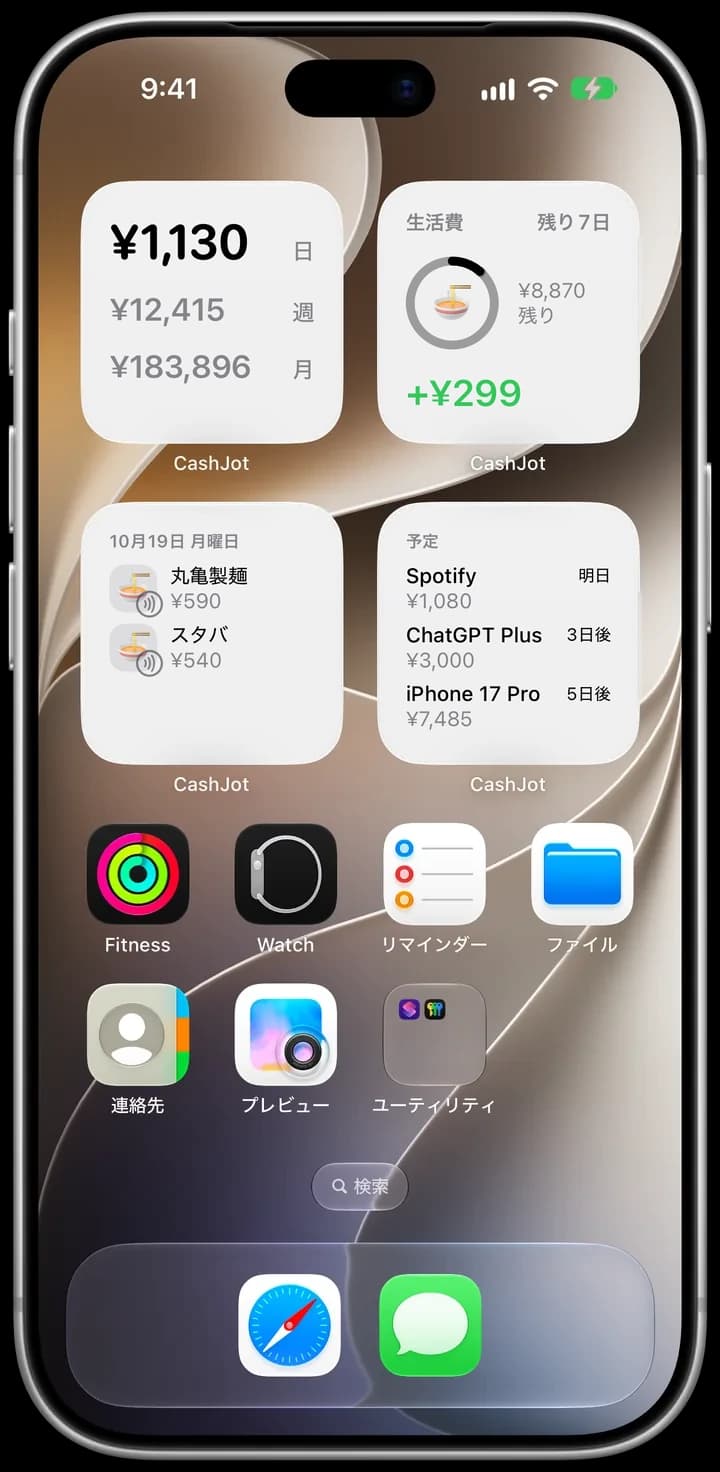
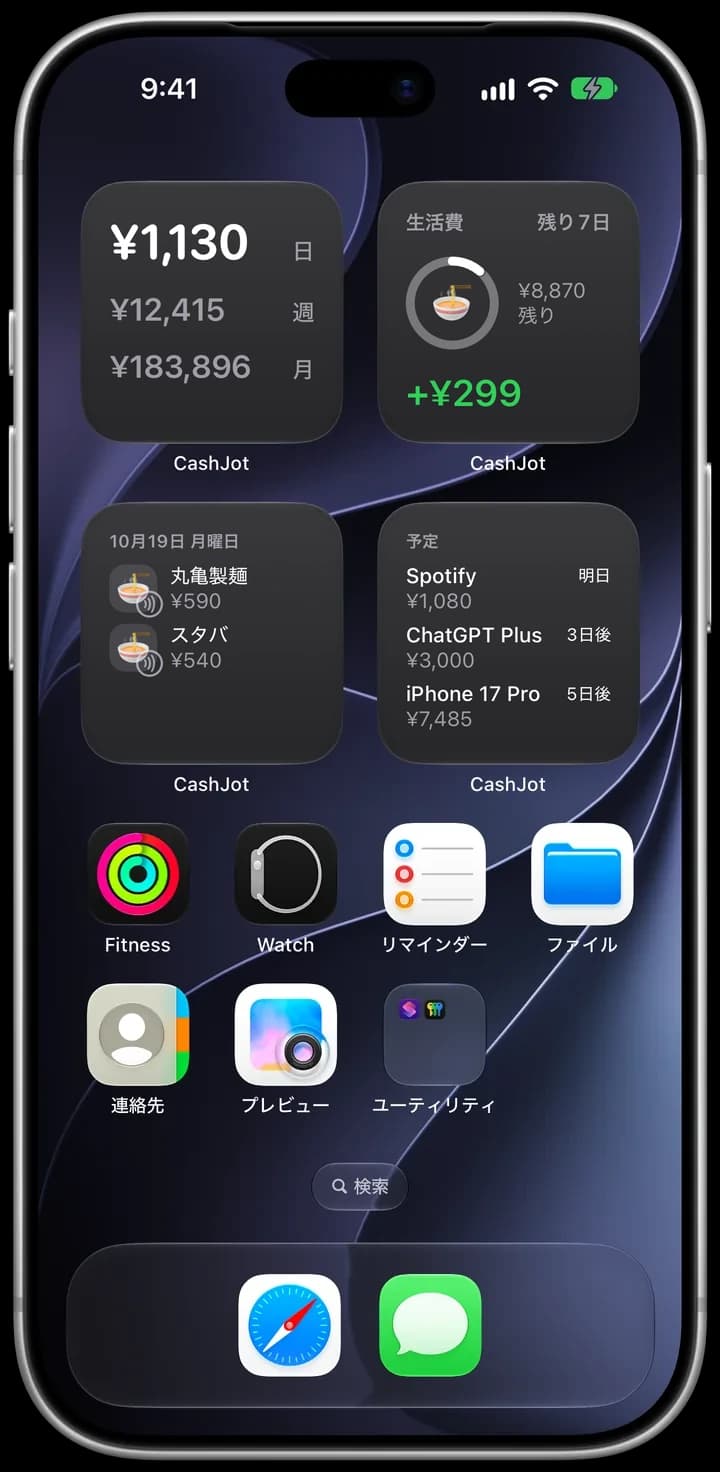
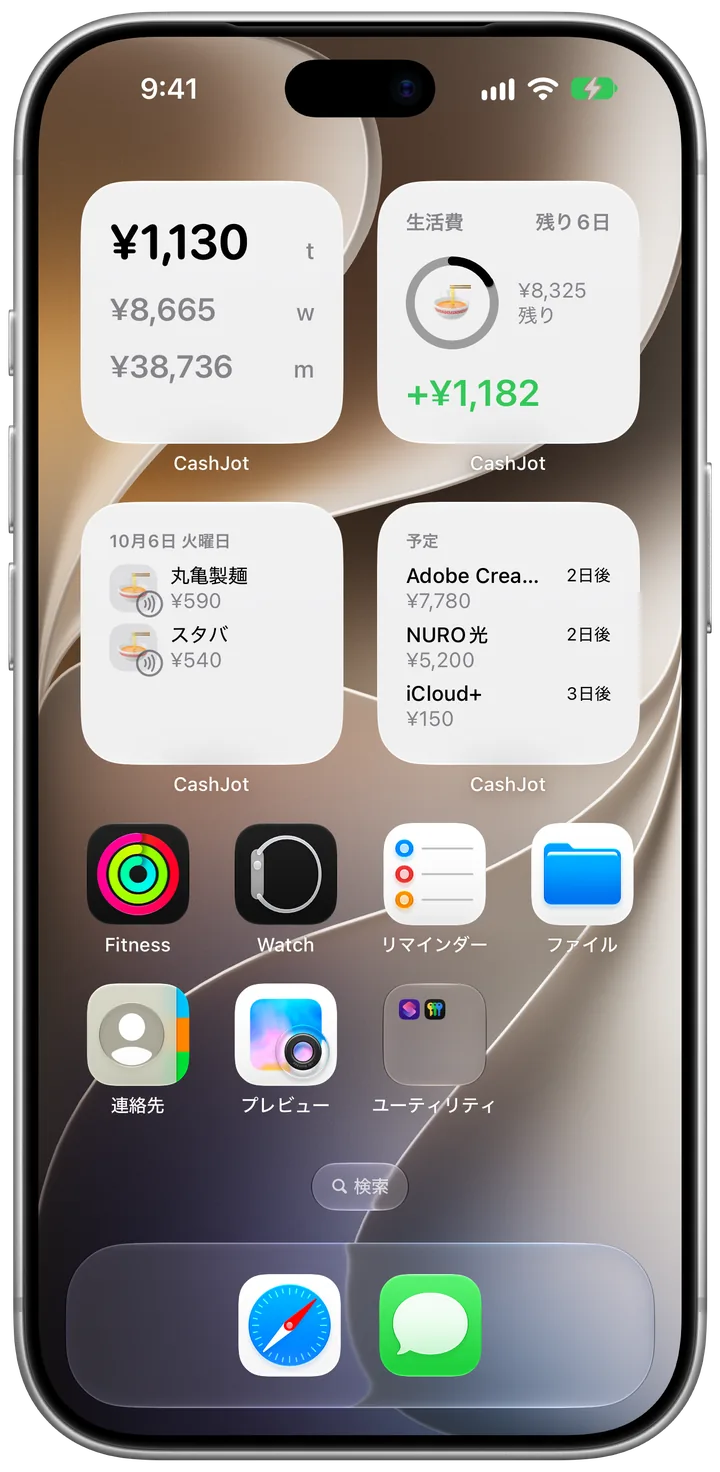
ホーム画面やロック画面に置いたウィジェットは、静かに2つの役割を果たします。次の買い物をする前に「今日ここまでいくら使ったか」を教えてくれること。そして、朝のコーヒー代をつけ忘れていたときに、値段を覚えているうちに気づかせてくれることです。
iOSには標準の支出ウィジェットがないため、CashJotなどのアプリを使ってホーム画面やロック画面に支出ウィジェットを追加し、今日の合計、予算のペース、次の固定費をいつでも目に入る場所に置いておきます。
2. 1回の入力を「2秒以内」にする#
無理なく続く習慣とは、会計を済ませてiPhoneをポケットに戻す前の2秒間で、金額を入れてカテゴリをタップするだけの動作です。
CashJotは、アプリを開いた瞬間に入力用のテンキーが表示されます。数字を打ち、カテゴリを選び、保存するだけです。
過去の履歴からの入力候補(サジェスト)やワンタップのお気に入りを使えば日々の記録をさらに短縮でき、iOSの背面タップやアクションボタンを組み合わせれば、iPhoneの背面をトントンと2回叩くだけでどの画面からでも直接テンキーを呼び出せます。
3. 店頭のApple Pay決済を自動で届ける#
iOS 18以降では、Apple純正「ショートカット」アプリのウォレットオートメーションを使うことで、銀行口座を一切連携せずに店頭でのApple Payタッチ決済をそのままCashJotへ送ることができます。
無料プランでは、タッチした決済がログタブの「キャプチャ」に届き、確認して保存できます。CashJot Plusなら、そのまま自動で記録されます。ネット通販や現金払いだけをサッと手入力すれば、すべての支出が1つの台帳に揃います。
なお、Appleウォレットの履歴画面でも直近の決済は見られますが、カードごとにバラバラで月間の合計金額は計算してくれません。詳しい違いはiPhoneでApple Payの利用履歴と支出額を確認する方法で解説しています。
4. 現金は「一度だけ」数える#
どんな自動連携アプリでも、財布の中の現金の使い道までは見えません。
現金管理の鉄則: 「ATMでの引き出し額」を記録するか、「現金で支払った個々の買い物」を記録するか、どちらか一方だけを選び、決して両方をつけないこと。
普段あまり現金を使わないなら、ATMでおろした時点で「¥10,000・現金」と1件だけ記録するのが最も手軽です。現金払いがメインなら、ATMの引き出しは記録せず、レジで支払うたびにカードと同じように2秒で記録しましょう。
5. 旅行や副業は別のグループに分ける#
2週間の旅行費用を普段の生活費と同じ場所につけてしまうと、その月のグラフが跳ね上がり、日常の生活費ペースがわからなくなってしまいます。
専用の「支出グループ」を作れば、旅行の出費を普段の生活費からきれいに切り離せます。CashJot Plusなら、旅行グループに外貨と固定レートを追加し、出発日から帰国日までの期間指定予算を設定できます(無料プランでは1つの支出グループを利用できます)。
同じ仕組みで、副業やフリーランスの経費管理も普段の食費と混ざらずに管理できます。
6. 家賃やサブスクはスケジュール登録する#
家賃、光熱費、通信費、サブスクは毎月決まった日に発生するため、毎回手で入力する必要はありません。固定費として一度スケジュール登録しておけば、支払期日に自動で記録されます。CashJotでは、まだ到来していない予定はカレンダー上にグレーで表示され、期日になると実績に変わります(無料プランでは3件まで、CashJot Plusでは無制限に登録でき、事前の支払いリマインダー通知も使えます)。
サブスクと固定費をスケジュール管理しておけば、ウィジェットの「固定費を非表示」スイッチをオンにするだけで、月初に家賃が計上されても日々のランチや買い物のペースが狂いません。
7. アカウント不要・オフライン・Face IDロックで守る#
アカウント登録不要のローカル型アプリなら、メールアドレスの登録も、運営会社のサーバーにお金のデータを預ける必要もありません。
CashJotのデータはあなたのiPhone本体と個人のプライベートiCloudにのみ保存されるため、飛行機の機内モードや地下鉄の圏外でも一瞬で記録できます。また、iOS標準の機能でアプリをFace IDでロックすることも可能です。
挫折しないための4つの小さなルール#
どのツールを使う場合でも、次の4つを守るだけで途中で嫌になるのを防げます。
- 「金額」と「カテゴリ」だけで良しとする: 「¥450・カフェ」で十分です。細かい商品名やレシートのメモは、保証書や確定申告に必要なときだけ書きましょう。
- カテゴリは5〜8個に絞る: 30個に細分化して10日で挫折するより、迷わず1秒で選べる6個のカテゴリの方が何倍も役に立ちます。
- スマホをポケットに戻す前に打つ: コンビニや自販機の小さな出費は、夜には記憶から消えてしまいます。
- 定番の出費は「お気に入り」に入れる: 毎朝のコーヒーや決まったランチ代は、ワンタップで記録できるようにしておきましょう。
数日つけ忘れたら「今日」から再開する#
旅行や繁忙期、体調不良で1週間つけ忘れることは誰にでもあります。家計簿を終わらせてしまうのは「空白の期間」そのものではなく、「溜まったレシートや明細をさかのぼって入力しなければならない」というプレッシャーです。
2週間分のレシートを掘り起こして入力し直す作業は、2秒の習慣を苦痛な宿題に変えてしまいます。
解決策はシンプルです: 空白の日は空白のままにして、今日の次の買い物からまた記録を始めましょう。1週間分の抜けがある家計簿でも「今月どのくらいのペースで使っているか」は十分にわかりますが、開くのが嫌になって消してしまったアプリからは何もわかりません。
まずは7日間だけ試すスタータープラン#
最初から節約しようとするのではなく、まずは「記録する反射神経」だけを7日間で作ってみてください。
- ツールを決め、カテゴリを5〜8個に絞る(食費、外食・カフェ、交通費、日用品、趣味・娯楽、固定費など)。
- ホーム画面に支出ウィジェットを置く(今日の合計がいつでも目に入るようにする)。
- 7日間、支払ったその場で記録する(金額、カテゴリ、保存)。
- 最初の1週間は無理に節約しない(まずは「普段の1週間でいくら使っているか」のリアルな数字を見る)。
- 7日目に1週間の合計を見る(CashJotの「支出」タブでは、月間の支出が週ごとの棒グラフと1日平均で表示されます)。
ステップ別・詳しい設定ガイド一覧#
上記で紹介したiPhoneの各設定は、以下のガイドで手順を詳しく解説しています:
よくある質問#
支出をいちばん簡単に記録する方法は何ですか?#
支払ったその場で、「金額」と「カテゴリ」だけを入力できるシンプルなアプリを使うことです。
iPhoneなら、ホーム画面の支出ウィジェットとApple Payの自動記録を組み合わせることで、店頭のタッチ決済を逃さず、今日の合計をいつでもロック画面やホーム画面で確認できます。
家計簿を始めるには、まず予算を決める必要がありますか?#
いいえ、最初は予算を決めなくて大丈夫です。「何にいくら使ったか」を記録するだけで、「どこにお金が消えているのか」は自然と見えるようになります。
多くの方は、ホーム画面のウィジェットで「今日使った金額」が目に入るようになるだけで、細かい予算枠を作らなくても衝動買いが自然と減っていきます。
何日か記録をサボってしまったときはどうすればいいですか?#
抜けた日はそのままにして、今日の次の買い物からまた記録を始めてください。過去のレシートやカード明細をさかのぼって埋めようとするのが、家計簿に挫折する最大の原因です。
数日分の空白があっても今月の傾向は十分に掴めます。完璧を目指してやめてしまうより、今日から再開する方がずっと大切です。
執筆:Pierre Teo(CashJot開発者)