iOSで家計簿・支出管理アプリにFace IDロックをかける方法
iOSには、アプリを開く前にFace ID、Touch ID、またはパスコードを要求する標準機能が備わっています。システムレベルの保護機能なので、どの家計簿アプリでもワンタップで安全にロックできます。
更新日
目次
- 支出の記録に生体認証ロックが必要な理由
- 支出アプリでFace IDロックを有効にする手順
- iOS標準のアプリロックが保護する範囲
- トラブルシューティング
- メニューに「Face IDを要求」が表示されない
- アプリアイコンがホーム画面から消えてしまった
- アプリがSpotlight検索に引っかからなくなった
- 安全な家計管理システムとしての位置づけ
- よくある質問
- CashJotにアプリ独自のパスコードを設定する必要はありますか?
- どのiPhoneでアプリをFace IDロックできますか?
- アプリをロックすると、内部のデータベースも暗号化されますか?
- 家計簿アプリをホーム画面から完全に隠すことはできますか?
- 生体認証ロックをかけるとウィジェットの表示も隠れますか?
CashJotはアプリ独自の暗証番号(PIN)機能を持たず、iOS標準の「アプリのロック」機能を活用します。「メモ」や「ウォレット」、「ヘルスケア」などの純正アプリと同じ強固な生体認証で、あなたの支出記録をそのまま保護できます。
支出の記録に生体認証ロックが必要な理由#
銀行残高そのものが表示されていなくても、日々の支払いの詳細(クリニックの受診、特定の飲食店、内緒のプレゼントなど)は、個人の日記のようにプライベートな情報そのものです。Face IDによるロックは、特に次のような場面で大きな安心感をもたらします:
- ゲームや動画を見せるために、ロック解除したiPhoneをお子さんに渡すことがある
- パートナーや家族と端末を共有することがあるが、個人の出費は見せたくない
- カフェや電車内で画面を覗き見されたくない
- スマホをどこかに置き忘れたときのセキュリティをもう一段高めておきたい
支出アプリでFace IDロックを有効にする手順#
iOS 18以降を搭載したiPhoneでは、ホーム画面から直接ロックを設定できます:
- ホーム画面で対象のアプリアイコンを長押しし、クイックアクションメニューを開きます。
- Face IDを要求(Touch ID搭載端末ではTouch IDを要求)をタップします。
- 確認のプロンプトで、もう一度Face IDを要求をタップします。
これで設定完了です。以降、アプリを開くたびに生体認証が求められます。暗い場所やマスク・サングラス着用時などでFace IDが認識されない場合は、iPhone本体のパスコード入力画面に自動で切り替わります。
ロックしたアプリは、設定 → Face IDとパスコード → アプリのロックからも確認・解除できます。
iOS標準のアプリロックが保護する範囲#
設定の前に、何が守られ何が対象外かを知っておくと安心です:
- アプリ画面へのアクセスを遮断: iPhone本体のロックが解除されていても、アプリを開くには顔認証、指紋認証、またはパスコードが必要です。
- 検索結果や通知プレビューを非表示: ロックされたアプリの取引内容、Siriからの提案、通知のプレビューはiOS全体で隠されます。さらに非表示にしてFace IDを要求を選んだ場合、アプリアイコンがホーム画面から消え、Appライブラリ内のロックされた「非表示」フォルダへ移動します。
- 外部サーバーの通信を暗号化するわけではない: 運営会社のクラウドサーバーに依存する一般的なアプリの場合、バックグラウンドでのデータ送受信自体は継続します。生体認証ロックが制限するのはあくまで「端末上の画面表示」です。
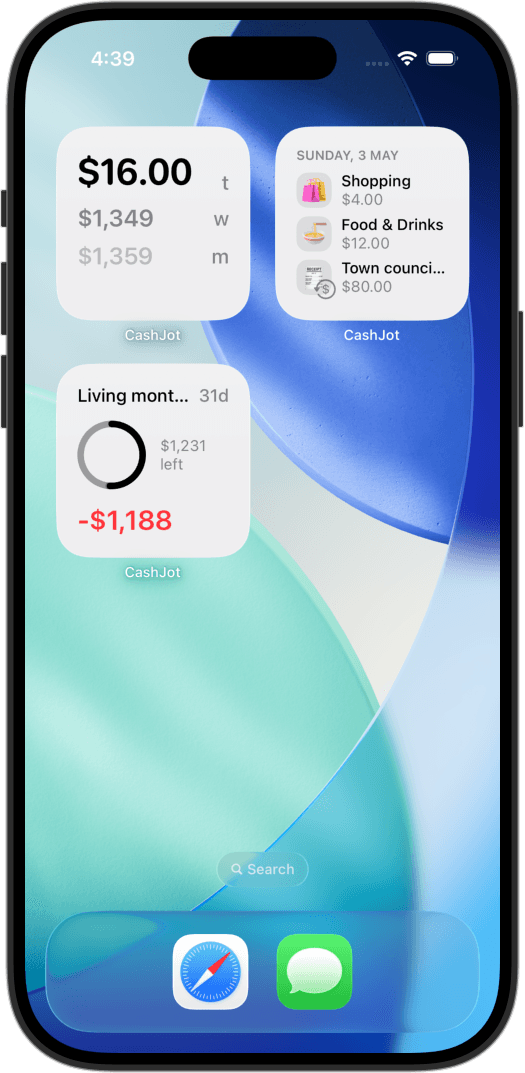
- ホーム画面のウィジェットは隠れない: iPhoneの支出ウィジェットは、アプリの外側でホーム画面やロック画面に直接数字を描画します。周囲の視線を完全に避けたい場合は、ウィジェットをホーム画面の奥のページに配置するか、ウィジェットを使用せずアプリ内でのみ確認するようにしてください。
トラブルシューティング#
メニューに「Face IDを要求」が表示されない#
iOS標準のアプリロック機能にはiOS 18以降が必要です。メニューに項目が出ない場合は、設定 → 一般 → ソフトウェアアップデートからiOSのバージョンをご確認ください。
アプリアイコンがホーム画面から消えてしまった#
通常の「Face IDを要求」ではなく、非表示にしてFace IDを要求を選択した場合に発生します。アプリ自体が削除されたわけではなく、Appライブラリの一番下にあるロックされた「非表示」フォルダに安全に格納されています。ホーム画面に戻すには、Appライブラリの非表示フォルダをFace IDで開き、アイコンを長押ししてFace IDを要求しないを選んでから、ホーム画面へドラッグしてください。
アプリがSpotlight検索に引っかからなくなった#
これはiOSのプライバシー保護仕様です。ロックされたアプリはSpotlight検索やSiriの提案から自動的に除外されます。
安全な家計管理システムとしての位置づけ#
CashJotは端末内完結・個人iCloud同期の設計を採用しているため、外部のアカウント情報や企業のサーバーデータベースがそもそも存在しません。iOS標準のFace IDロックをかけるだけで、あなたのお金の記録への唯一の入り口を完璧にガードできます。
銀行連携型アプリの場合、端末にロックをかけてもWeb側からはアカウントにアクセスできてしまいます。完全なプライバシーを重視するなら、ローカルファーストなアプリとiOS標準の生体認証の組み合わせが最もシンプルで強固です。ウィジェットやApple Pay自動記録など、便利な機能と組み合わせながら自分に最適なセキュリティ環境を整えてみてください。
よくある質問#
CashJotにアプリ独自のパスコードを設定する必要はありますか?#
いいえ。CashJotはiOS標準の「アプリのロック」機能を利用します。外部アカウントや運営会社のサーバーを持たないため、iOSシステムレベルのFace IDロックをかけるだけで、支出データへの唯一の入り口を安全に保護できます。
どのiPhoneでアプリをFace IDロックできますか?#
iOS 18以降を搭載したすべてのiPhoneで利用可能です。Touch ID搭載端末(iPhone SEなど)では指紋認証が使用され、生体認証が通らない場合は本体のパスコードで解除できます。
アプリをロックすると、内部のデータベースも暗号化されますか?#
生体認証ロックが制限するのはアプリの画面表示へのアクセスです。なおCashJotの場合、端末上のデータはすでにiOSのサンドボックス構造により他のアプリから完全に保護されており、iCloud同期時もAppleのエンドツーエンド暗号化により保護されています。
家計簿アプリをホーム画面から完全に隠すことはできますか?#
はい。アイコンの長押しメニューから非表示にしてFace IDを要求を選択してください。ホーム画面からアイコンが消え、Appライブラリの最下部にあるロック付き「非表示」フォルダの中にのみ表示されるようになります。
生体認証ロックをかけるとウィジェットの表示も隠れますか?#
いいえ。iOSのウィジェットはアプリの外側でホーム画面やロック画面に直接描画されます。支出金額を他人の目に触れさせたくない場合は、ウィジェットを人目につきにくいホーム画面の2ページ目以降に配置するか、ウィジェット機能を使用しない運用をおすすめします。
日々の支出を、もっと身軽に記録
レジ前で2秒でサッと記録。Apple Payの自動記録やウィジェットにも対応。銀行ログイン不要・完全オフラインで安心。