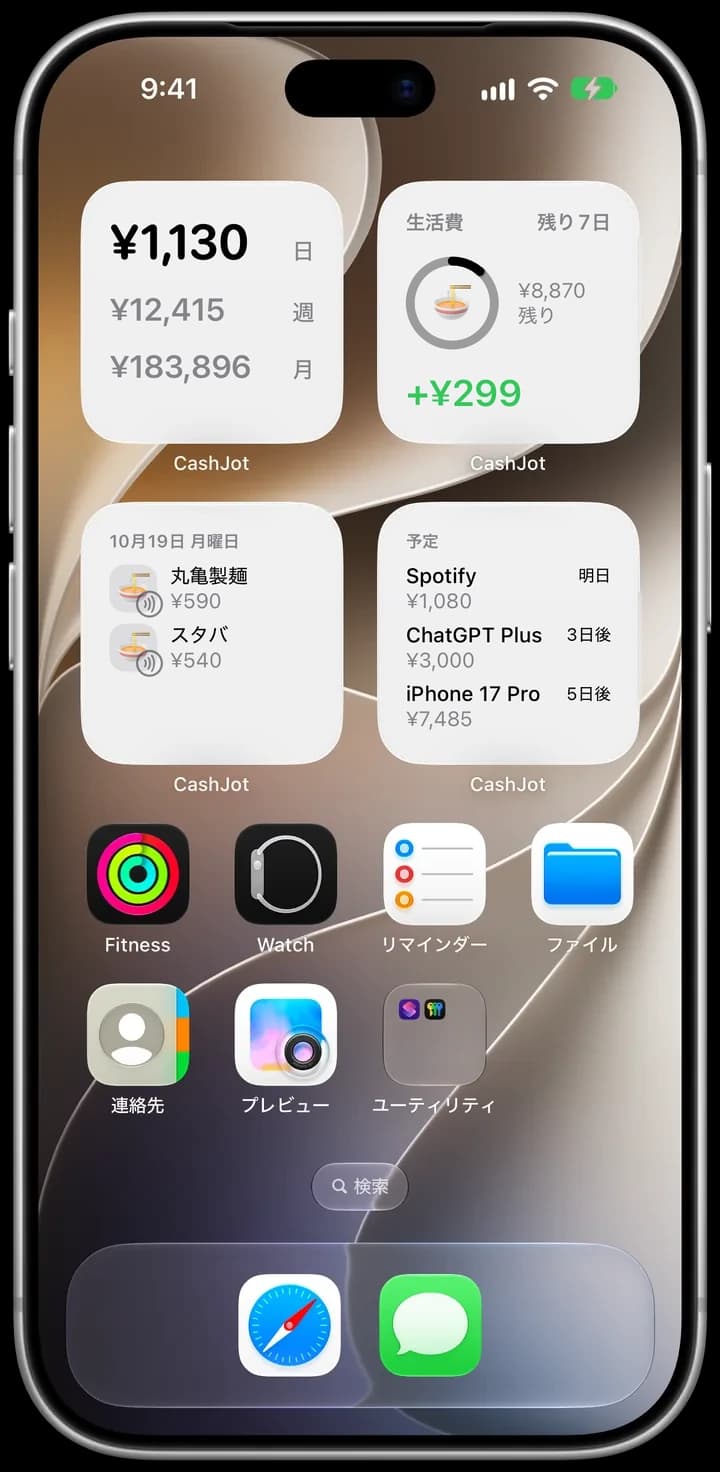
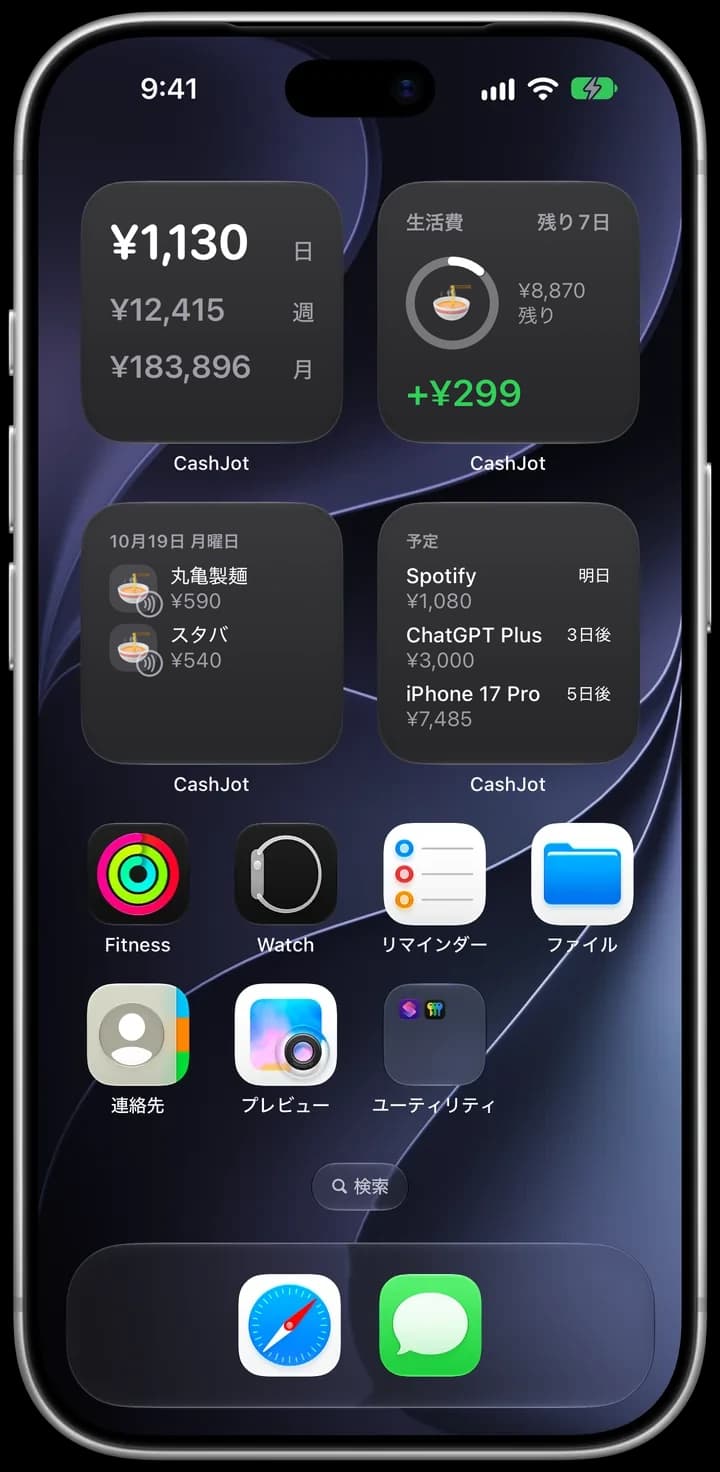
PayPay・Suica・クレカの支払いをiPhoneの通知から記録する設定
コンビニはiDやQUICPay、改札はSuica、ランチはPayPay、ネットはクレカ。それぞれの入り口をiPhone上で決めておけば、銀行連携なしでも二重計上なく記録できます。
公開日
目次
日本のキャッシュレス決済は、Appleウォレットのタッチ決済(iD・QUICPay・Visa等のタッチ決済)、QR決済(PayPay・楽天ペイ・d払い・au PAY)、交通系IC(Suica・PASMO・ICOCA)の3つに分かれています。
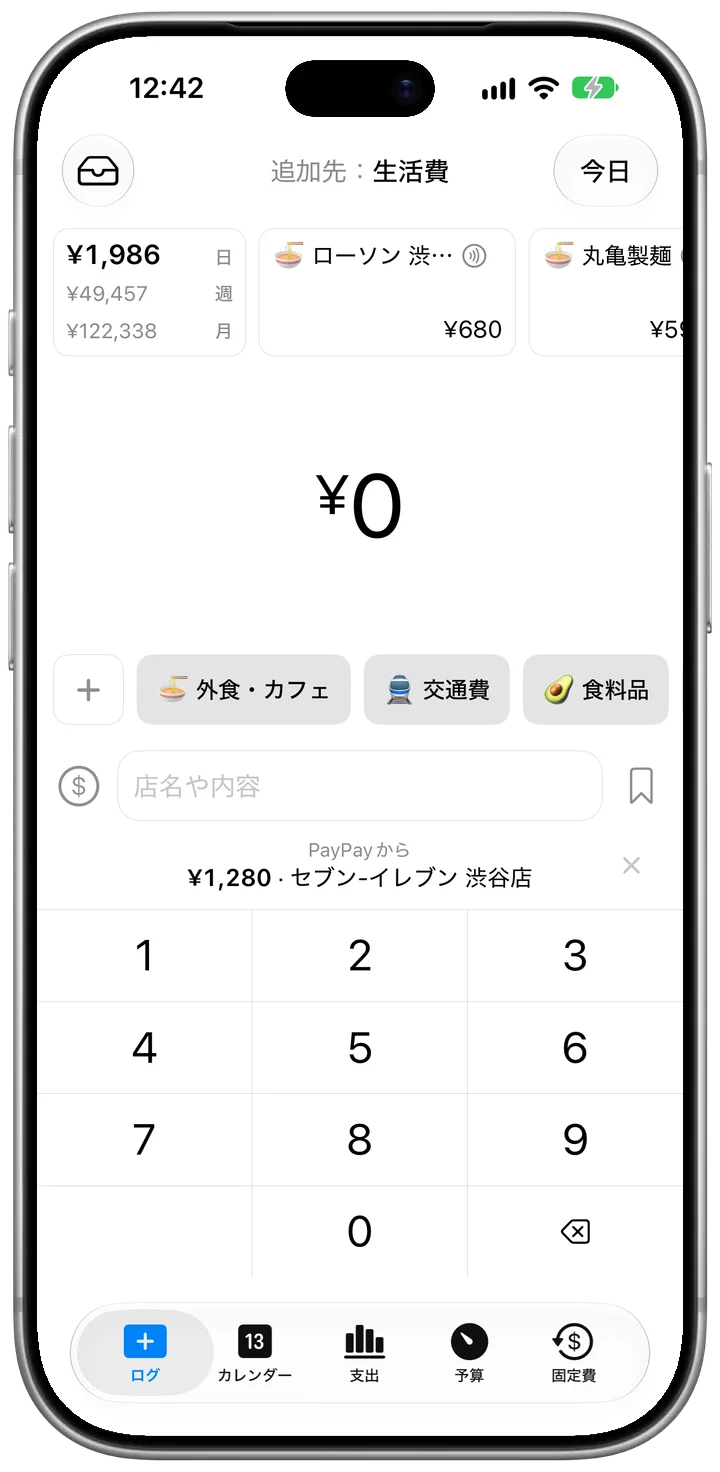
店頭のiD・QUICPay・タッチ決済はApple Payのタッチ決済のショートカットで拾い、PayPayやネットのクレジットカード決済、銀行振込は iOS 27 の通知からの支払いで「ログ」タブのキーパッド上へ届けられます。どちらもiPhone上で動き、銀行ログインは不要です。
| 支払い | CashJotへの入り口 | ポイント |
|---|---|---|
| 店頭のApple Pay(iD・QUICPay・タッチ決済) | Apple Payのタッチ決済 | 3分以内に届いた同額のカード通知とは自動で1件にまとまる |
| PayPay・楽天ペイ・d払い・au PAY | 通知からの支払い | 「チャージ」か「使った分」のどちらか片方だけを記録する |
| ネット通販・プラスチックカード | カードアプリの通知 | Vpass・楽天カード・MyJCB等でアプリ内プッシュ通知をオンにする |
| 電車・バス(Suica・PASMO・ICOCA) | チャージを記録・定期券 | 改札のタッチはWalletオートメーションの対象外 |
現金と固定費は別枠にします。現金はその場で手入力し(先に手で記録しておけば、同じ日に同額の通知が届いても記録済みとして扱われます)、家賃・スマホ代・サブスクは「固定費」に登録しておきます。
店頭のApple Pay(iD・QUICPay・タッチ決済)#
レジで「iDで」「QUICPayで」と伝えてiPhoneをかざす支払いも、すべてAppleウォレットを通るため、Apple Payのタッチ決済のWalletオートメーションで金額・店舗名・カードが届きます。CashJot Plusならその場で自動記録され、無料プランでは キャプチャ と「ログ」タブのキーパッド上に表示されます(Appleウォレットの履歴画面だけで管理しにくい理由はiPhoneでApple Payの利用履歴と支出額を確認する方法をご覧ください)。
複数のカードを使い分けている場合は、設定 → Apple Payのタッチ決済 → カードルール で、海外旅行用カードのタッチを旅行グループへ、仕事用カードのタッチを副業グループへ直接振り分けられます。
なお、CashJotのiOS 27用ショートカットは、改札のタッチでエラーが出ないよう最初から 交通機関 カテゴリを対象外にしているため、改札でのSuicaタッチはApple Payのタッチ決済には届きません。
PayPay・クレカ・銀行の通知(iOS 27)#
iOS 27では、ショートカットのオートメーション1つで複数のアプリの通知をCashJotに渡せます。設定手順は支払い通知のガイドにあります。
日本でよく使う組み合わせは次のとおりです。
- QR決済アプリ: PayPay、楽天ペイ、d払い、au PAY
- クレジットカードアプリ: 三井住友カード(Vpass)、楽天カード、MyJCB、エポス、セゾン(ネット決済やプラスチックカード利用分)
- 銀行アプリ: 振込や口座引き落としの通知
- 外貨カード: Wise、Revolut(海外通販や海外旅行用)
カード・決済アプリ側の通知設定#
- メールではなくアプリのプッシュ通知をオンにする: 日本のカード会社は「ご利用のお知らせメール」が初期設定になっていることがよくあります。ショートカットが受け取れるのはiPhoneアプリ自身のプッシュ通知だけなので、Vpassや楽天カードアプリ等の通知設定をオンにしてください。
- 少額でも通知が届くようにする: 一定額以上のみ通知する設定になっていると、500円のランチやコンビニの支払いが届きません。初回決済のあと 設定 → 通知からの支払い → アプリ を開き、「過去30日間はありません」と表示される場合は、そのアプリの通知文面に読める金額が含まれていません。
- ポイントやクーポン併用時の金額: CashJotは通知に書かれた金額をそのまま読み取ります。PayPayポイントや楽天ポイントを使ったときに割引前・割引後のどちらが通知されるかはアプリ次第なので、最初の数回は キャプチャ で確かめておくと安心です。
通知に店名が載らない単一用途のアプリ(交通系ICアプリなど)は、設定 → 通知からの支払い → アプリ でそのアプリを開き、名前 を アプリ名 にすると、毎回アプリ名と過去のカテゴリが自動で入ります。
同じ支払いを二重に数えない#
Apple Pay、PayPay、クレジットカード通知を併用すると、1回の買い物で2つ以上の通知が届くことがあります。通知だけで自動的に記録されることはなく、一致する組み合わせはCashJotが自動でまとめます。それ以外は キーパッド上の提案を × で消す(ログタブから外れ、キャプチャには履歴が残ります)だけで整理できます。
自動で1件にまとまるもの(3分以内)#
Apple Payのタッチと通知、または別々のアプリからの通知が、同じ金額・同じ通貨で3分以内に届いた場合は、1つの支払いとして扱われます。
- Apple Pay(iD・QUICPay等)+ カード会社の通知: コンビニでiD払いし、直後にVpassから同じ金額の通知が届いた場合は1件にまとまり、店舗名はApple Payのものが使われます。
- PayPay + PayPayカード: PayPayカードで支払い、PayPayとカード会社の両方から同じ1,280円の通知が届いた場合も1件になります。
×で消すケース#
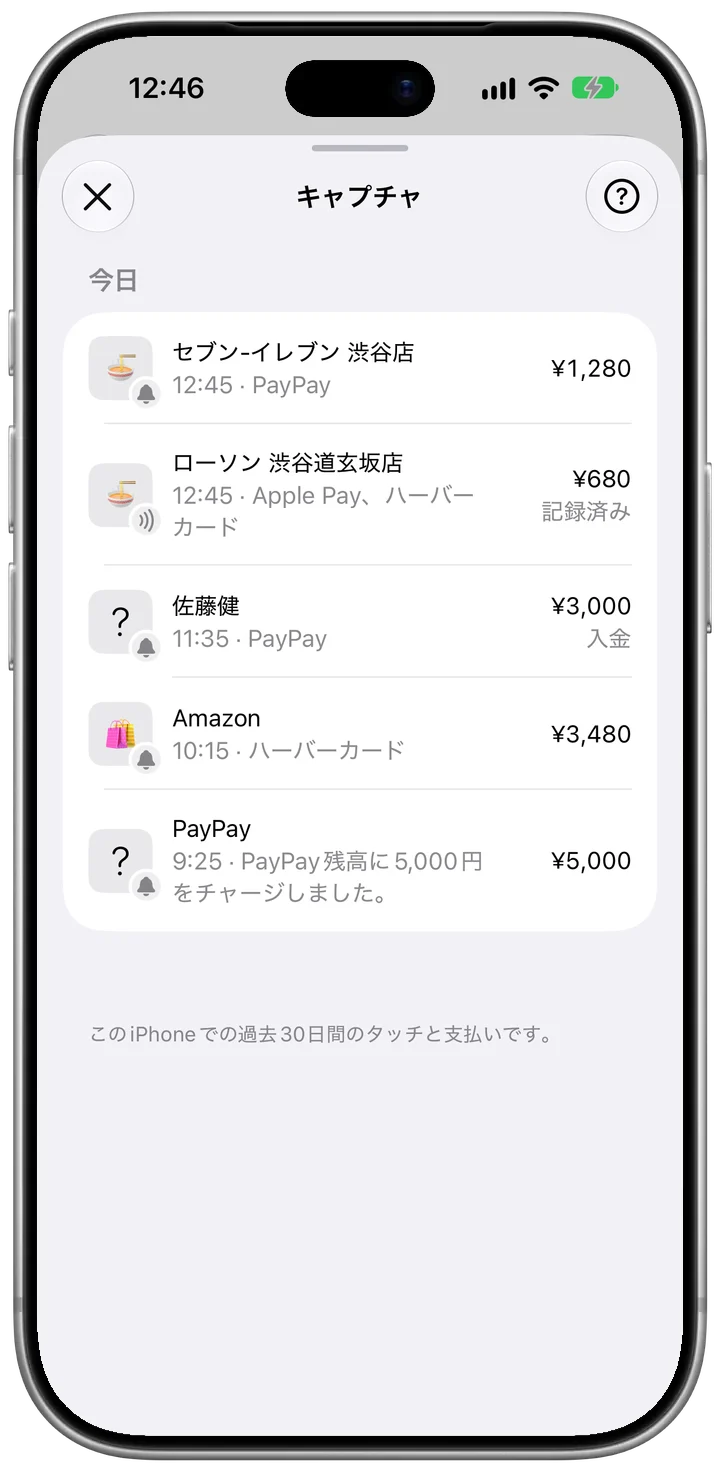
- PayPay等のチャージと残高払い: PayPayに5,000円チャージして、あとでランチに1,280円使うと、時刻も金額も違うため両方が「キャプチャ」に届き、それぞれ新しい支払いが届くまでキーパッド上に表示されます。飲食店やドラッグストアなどいろいろな場所で使うQR決済は、カテゴリを正しく分けるために「使った分」を記録し、チャージの通知は × で消すのがすっきりします。
- クレジットカードの「速報版」と「確定版」の2通通知: 同じ通知が続けて2回届いた場合は1件として扱われますが、楽天カードのように利用直後の速報通知と、数日後の店名入り通知が別々に届く場合は、3分以上空くため両方残ります。片方を記録して、もう片方は × で消してください。
- PayPayの割り勘(送金の受け取り): Apple Intelligenceがオンなら、友だちから受け取った送金(
佐藤健さんから3,000円を受け取りました)や返金は キャプチャ で 入金・返金 とマークされ、「ログ」タブには出ません。飲み会で幹事として全額を払ったときは、記録する前に金額を自分の負担分に書き換えて保存すると集計がずれません。 - 固定費と分割払い: 家賃やサブスク、繰り返しの終了 に回数を設定したカードの分割払いは、予定日に自動で計上されます。引き落とし時のカード通知がキーパッド上に出たら × で消すか、固定費専用のカードアプリをオートメーションから外しておきます。
Suica・PASMO・ICOCA:乗車ではなくチャージで数える#
改札でのタッチはApple PayのWalletオートメーションには届かず、毎日の細かい電車賃を1乗車ずつ手入力するのも大変です。交通系ICは次のどれかひとつで数えます。
- チャージを記録する: チャージ通知が届くアプリをオートメーションに追加する(またはウォレットでチャージしたときに記録する)方法で、カテゴリを交通費にします。数十回の乗車がチャージ1回で済みます。
- 定期券を固定費にする: 毎月の交通費がほぼ一定なら 固定費 に登録しておきます。
- 手入力する: たまに乗る電車賃だけを1回ずつ記録したい場合に向いています。
SuicaやPASMOでコンビニ・自販機の買い物もする場合の注意点: チャージした3,000円を交通費として記録している状態で、そのSuica残高で買った150円の飲み物まで別に記録すると二重計上になります。チャージを記録するならSuicaでの細かい買い物は記録しない、と決めておくと数字が狂いません。
明細風の店名をすっきりさせる(AMAZON.CO.JP など)#
カードの利用通知やApple Payのタッチは、AMAZON.CO.JP や支店番号つきの表記で届くことがよくあります。
- 設定 → 支払い名: これから届く支払いの表記を自動で置き換えます。「一致」は完全一致、「含む」は一部一致なので、チェーン店の支店名がばらばらでも「含む」ひとつでまとめられます。
- 設定 → 名前を整理: すでに記録した支出を一括で整え、古い表記ごとに 支払い名 のルールも自動で作ります。そのまま残したい表記はオフにすると スキップした名前 に入り、以後は提案されません。
よくある質問#
通知の読み取り方やプランごとの違いは通知からの支払いの設定ガイドにまとめています。ここでは日本の決済ならではの質問に答えます。
全部自動で記録されますか?#
お店でのApple Pay(iD・QUICPay・タッチ決済)は、CashJot Plusなら支払ったその場で自動記録されます。PayPayやクレジットカード・銀行の通知は勝手に記録されることはなく、最新の1件がキーパッド上に候補として表示されます(Plusなら1タップで入力、無料プランでは金額を見ながら手入力)。現金や通知が届かない支払いはテンキーから数秒で手入力します。プランごとの動きは支払ったそばから記録するをご覧ください。
銀行やPayPayのアカウントと連携する必要はありますか?#
不要です。CashJotが銀行やカード会社、PayPayにログインすることはなく、口座連携サービスも使いません。各アプリがiPhoneに送るプッシュ通知を、ショートカットで選んだアプリの分だけiPhone内で読み取ります。アプリの通知をオフにするかオートメーションから外せば、そのアプリの通知は届かなくなります。