銀行連携なしでiPhoneのサブスクと固定費を管理する方法
定期的な支払いは、一度きちんと棚卸ししてスケジュール登録するだけ。期日が来るたびに自動で記録され、銀行口座のログイン連携は一切必要ありません。
更新日
目次
定期的な支払いの情報は、スマホの設定画面、メールの受信箱、毎月のカード明細のどこかにすでに存在しています。それらを一度整理して登録してしまえば、日々の生活費の合計を狂わせることなく、年間の固定費まで正確に把握できるようになります。
現在のサブスクを棚卸しする#
まずは、自分が契約している定期的な支払いを以下の3つの場所からリストアップします:
- App Storeのサブスクリプション: 設定アプリを開き、一番上の自分の名前をタップしてサブスクリプションを選択します(Apple公式のサブスクリプション管理ガイド)。Apple経由で決済されている有効なサービスと期限切れのサービスが、更新日と料金付きで一覧表示されます。
- クレジットカードや銀行の明細: 先月や直近の明細書を確認し、直接請求されているサービスを拾い出します。ジムの会費、動画や音楽の配信サービス、電気・ガス・水道の公共料金、家賃、通信費、保険料などです。
- メールの領収書: メールの受信箱で「更新」「サブスクリプション」「領収書」「請求」などのキーワードで検索します。毎月ではなく年払いにしているソフトウェアライセンスやドメイン代、年会費なども見つかります。
固定費を一度だけ登録する#
CashJotでは、定期的な支払いは固定費タブで一括管理します:
- 新規固定費をタップします。
- 名前、金額、カテゴリ、支出グループを入力します。
- 繰り返しを選びます(毎週、2週間ごと、毎月、2・3・4・6か月ごと、毎年)。
- 初回支払日を設定します。分割払いや期間の決まった契約なら、繰り返しの終了をオンにして、終了日か支払い回数を入力します。
保存すると、支払期日が来るたびに支出ログへ自動で記録されます。毎月1日の家賃、12日のWebサービス、年払いの保険料など、自分で覚えておかなくても確実に記録に残ります。同時に有効にできる固定費は無料で3件まで、CashJot Plusなら無制限です。
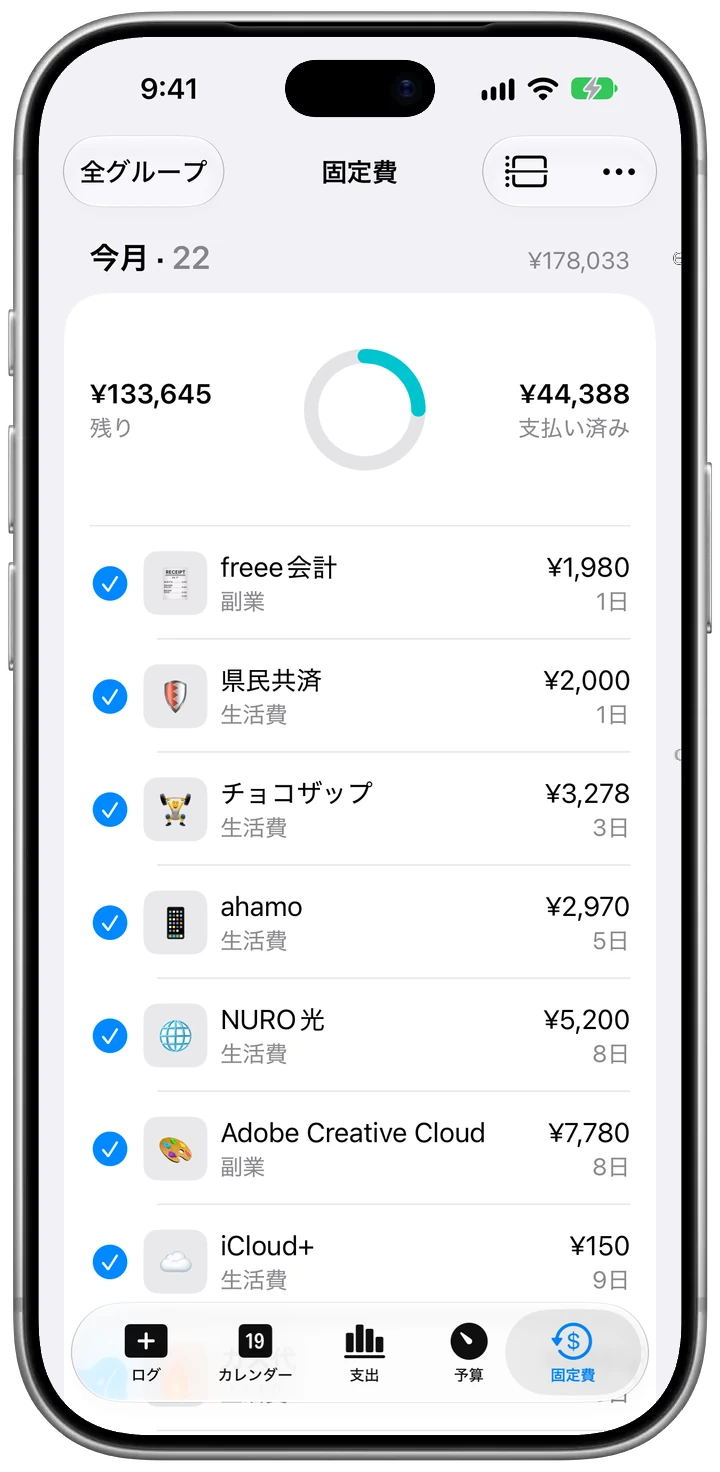
固定費タブには2つの表示があります。タイムラインは今月の支払い(済み・予定)と、その先の支払いを日付順に並べます。グリッドは固定費を1件ずつ金額の高い順に並べ、週・月・年ごとの合計も確認できます。
更新前の事前リマインダーを設定する#
それぞれの固定費のリマインダーで、支払期日の前に通知を受け取れます。タイミングは「当日」「1日前」「3日前」「1週間前」から選べます(支払いリマインダーはCashJot Plusの機能です)。
事前の通知は、無料トライアル中のサービスを解約するか判断したいときや、契約更新を見直したい年払いのサービスに特に役立ちます。同じ日に重なったリマインダーは1通の通知にまとまり、設定 → 支払いリマインダーで選んだリマインダー時刻に届きます。リマインダーは端末ごとに予約されるため、通知を受け取りたいiPhoneそれぞれで支払いリマインダーをオンにしてください。
スキップ、料金改定、解約に対応する#
「今月はジムを休会した」「キャンペーンで初月だけ割引になった」「今月の電気代がいつもと違う」といった場合でも、基本スケジュールを壊さずにその回だけ調整できます。固定費の詳細画面の今後にある支払いをタップするか、固定費タブで支払いを長押しします:
- 支払いをスキップ: その回の支払いだけをスキップし、以降のスケジュールはそのまま続きます。
- 金額を変更: ほかの回は変えずに、その回の金額だけを書き換えます。
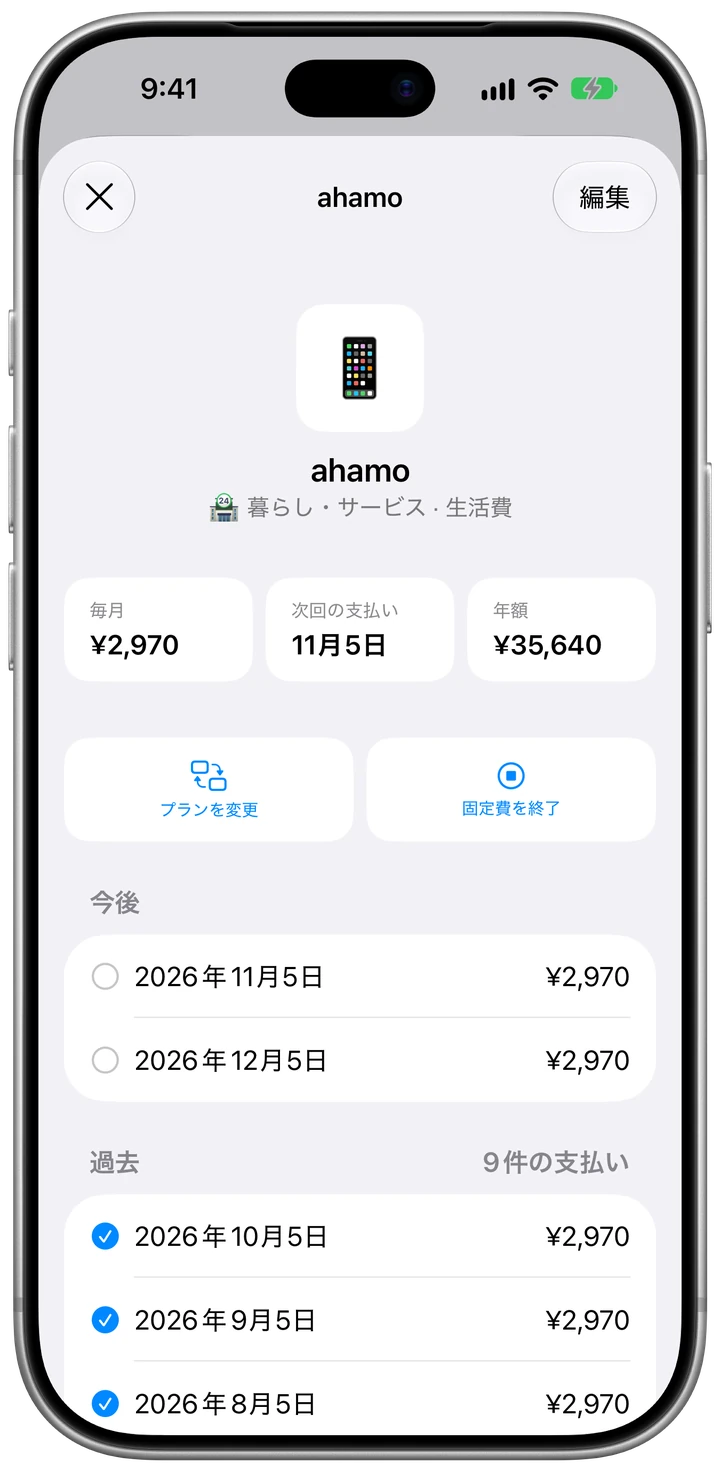
料金そのものが変わったときは、固定費を開いてプランを変更をタップし、新しい料金が始まる日を選びます。それより前の支払いは元の金額のまま残るため、履歴が崩れません。解約したときは固定費を終了をタップします。過去の支払いは履歴に残り、あとから再開することもできます。
固定費を日々の生活費合計から分ける#
月初に引き落とされる大きな家賃や光熱費によって、日々のお小遣いや変動費の感覚が狂ってしまうのを防ぐ工夫があります:
- ログタブの合計: ログタブ上部のサマリーカードをタップし、日の合計や週・月で固定費を除外をオンにします。
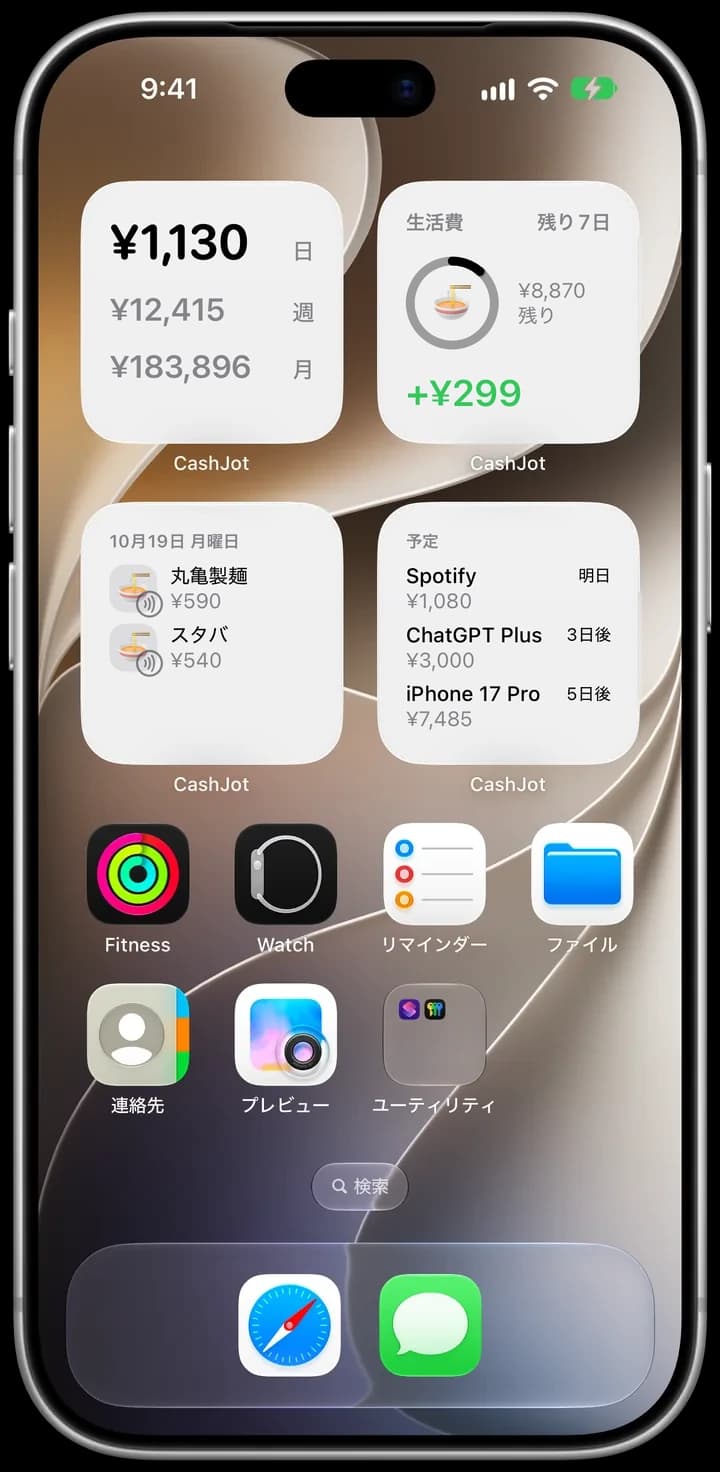
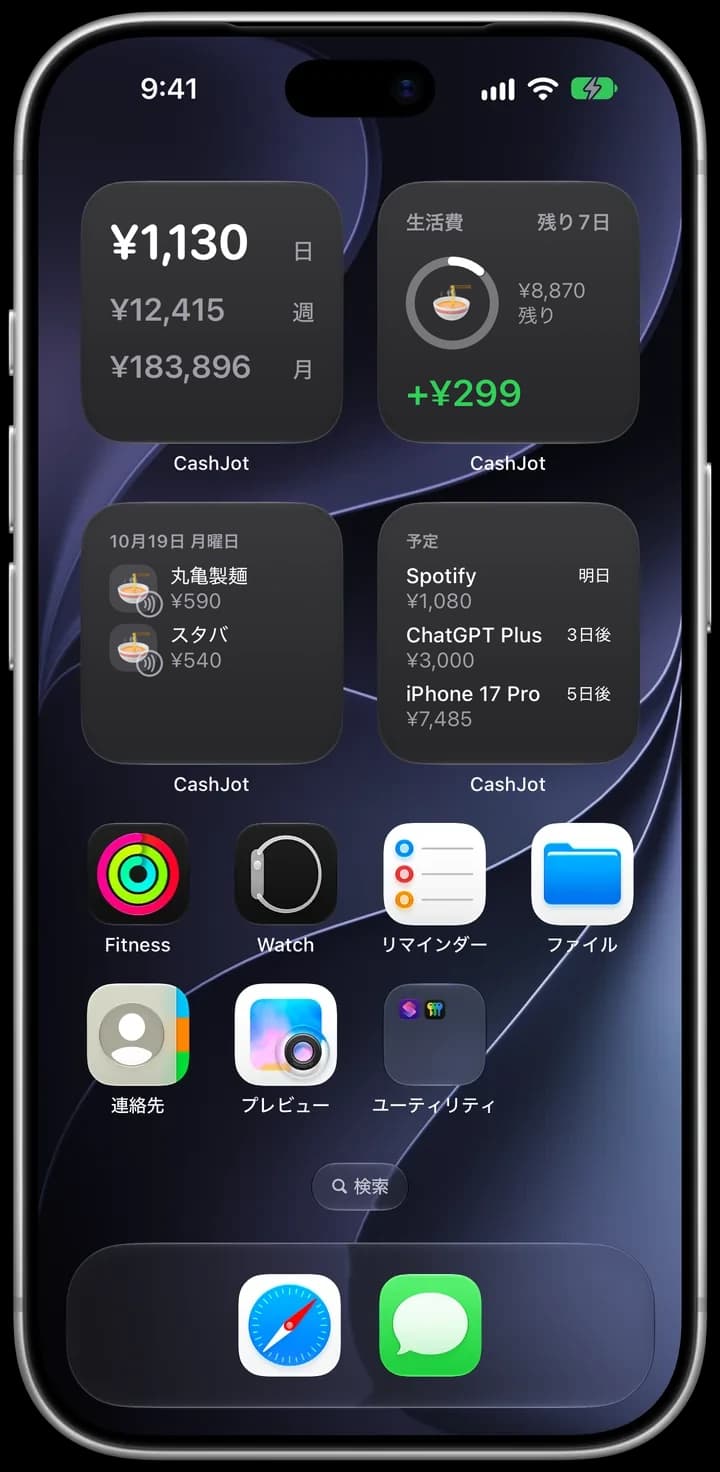
- ホーム画面のウィジェット: ウィジェットの設定で固定費を非表示をオンにすれば、ホーム画面の合計数字は店頭での買い物だけを純粋に反映します。
- 今後の請求ウィジェット: 予定されている固定費ウィジェットをホーム画面に配置しておけば、直近の支払い予定と残り日数がひと目で分かります。
年間の固定費ベースラインを見直す#
固定費ごとの詳細画面には年額が表示され、固定費タブのグリッド表示では、すべての固定費の合計を週・月・年ごとに確認できます。支出タブでは期間ごとの合計が変動費と固定費に分かれて表示されるため、その月のうち固定費がいくらだったかもひと目でわかります。支出タブの週・年の表示はCashJot Plusの機能です。
1年間に固定費だけでいくら使っているのかを把握しておけば、新しいサブスクを契約する際にも冷静に判断できます。
この管理方法のメリットと割り切り#
手動で定期請求を登録・管理する最大の利点は、誰にも銀行のログイン情報を渡さず、100%のプライバシーを保ったまま運用できることです。
銀行口座を勝手にスキャンして「忘れていたサブスク」を自動検出してくれるわけではありませんが、一度自分の手で把握した契約を登録してしまえば、日々の記録は全自動で行われます。口座連携のセキュリティリスクや頻繁な再認証の手間を避けたい方にとって、最も堅牢で安心できるアプローチです。
よくある質問#
iPhoneで契約中のサブスクをすべて確認するにはどうすればいいですか?#
Apple経由のサブスクリプションは、設定 → 自分の名前 → サブスクリプションで一覧確認できます。クレジットカード等で直接契約しているサービスは、直近のカード明細を確認するか、メールの受信箱を「更新」「領収書」などで検索して洗い出すのが確実です。
銀行口座を連携せずにサブスクを管理できますか?#
はい。契約中の請求内容を金額や支払いサイクルとともに一度登録しておけば、期日に自動で記録され、支払日前の事前リマインダーも届きます。銀行口座へのログイン連携は一切不要です。
家賃のせいで日々のウィジェットが「使いすぎ」に見えるのを防ぐには?#
ウィジェットの設定(ウィジェットを長押し → ウィジェットを編集)で固定費を非表示をオンにしてください。月のレポートには記録を残したまま、ホーム画面のウィジェットは日々の変動費だけを正確に表示できます。