iPhoneで旅行の支出を記録する方法:1回の旅行に1つの専用グループ
旅行支出を記録する基本は、「1回の旅に1つの専用グループ」。現地通貨の換算と旅程に合わせた予算を設定しておけば、旅先で使える残額がリアルタイムでわかり、帰国後も普段の生活費ペースを崩しません。
更新日
目次
- 旅行に専用のグループが必要な理由
- 出発前に:旅行の支出をどう分類するか
- 旅行専用の支出グループを作成する
- 現地通貨と為替レートを設定する
- 旅程に合わせた日付指定の予算を設定する
- 旅先でサッと記録する
- 旅行用ウィジェットでペースを常時把握
- 帰国後にアーカイブする
- トラブルシューティング
- キーパッドに日本円しか表示されない
- 取引を誤って日常グループに記録してしまった
- 旅行の合計額がカード明細の確定額とわずかに異なる
- 旅行中に普段の1日平均生活費が急増してしまった
- よくある質問
- 銀行口座を連携せずに旅行の支出を記録できますか?
- 外貨での支出はどうやって記録しますか?
- 旅行予算の為替レートはどう決めるのがベストですか?
- ネット環境がない場所でも旅行の支出を記録できますか?
- 毎月1日〜末日という単位ではなく、旅行の日程に合わせて予算を設定できますか?
- 帰国後、旅行グループのデータはどうすればいいですか?
旅行に専用のグループが必要な理由#
旅行中の支出は、日常の家計簿とはまったく異なる目的を持っています。旅行中に知りたいのは「今夜ちょっと贅沢なディナーに行ける予算はあるか?」というリアルタイムの残額であり、帰国後に知りたいのは「この旅全体で結局いくらかかったのか?」という明確な合計です。
旅行の出費をいつもの生活費の記録に混ぜてしまうと、その両方が損なわれます。自宅での1日の生活費平均は大きく跳ね上がって実態が見えなくなり、旅行の合計額を出すためには後からレシートを一枚ずつフィルターして集計し直さなければなりません。
旅行専用の支出グループを作れば、この2つの悩みがその場で一気に解決します(CashJotでの旅行向け機能の詳細はこちら)。
旅行中の記録は完全オフラインで動作し、銀行口座の連携も不要です。複数グループの管理、外貨換算、日程指定の予算設定はCashJot Plusに含まれます。
出発前に:旅行の支出をどう分類するか#
帰国後の振り返りをスムーズにするために、出発前に以下のルールを決めておくのがおすすめです:
- 事前予約(航空券やホテル代): 予約・決済した日に旅行グループへ記録し、旅行予算の開始日もその日に合わせます。現地での日々の支出だけを純粋に測りたい場合は、事前払い専用のグループ(例:「ハワイ:事前手配」)を別に作るのも効果的です。
- 同行者との割り勘: CashJotは「自分自身の支出」を把握することに特化しており、グループ全体の精算機能はありません。割り勘の計算や立替の精算にはTricountやSplitwiseなどの専用アプリを併用し、CashJotには「最終的な自分の実質負担額」だけを記録するのが最もすっきりします。
- 海外での現金利用: 二重計上を防ぐため、「一度だけ数える」ルールを徹底します。「ATMでの現金引き出し」を記録するか、「現金で支払った個々の買い物」を記録するか、どちらか一方だけに統一します。旅行中は、ATM引き出し時に現地通貨・固定レートで記録してしまうのが最もシンプルで手間がかかりません。
旅行専用の支出グループを作成する#
- ログタブの上部にある現在のグループ名をタップし、グループ選択メニューを開きます。
- 新規支出グループをタップし、旅行先の名前を入力します(例:「ハワイ 2026」「台湾 3泊4日」など)。
- 旅先での支払いを記録する際は、このグループを選択します。CashJotは一度選択したグループを次回以降も維持します。
旅行中も、普段の生活費グループは完全に独立した状態で安全に保護されます。
現地通貨と為替レートを設定する#
グループの編集画面を開き、通貨を追加をタップして現地通貨を選択し、日本円に対する為替レートを入力します:
- 旅行全体で1つの固定レートを使う: リアルタイムで激しく変動する相場ではなく、旅行中は固定レートを使用するのがコツです。カード会社の日々の為替手数料スプレッドに惑わされず、店頭での暗算や予算判断が劇的にシンプルになります。
- 実用的なレートの決め方: 出発当日に中値為替レートを確認し、計算しやすいキリの良い数字に丸めます(予算を安全側に見積もりたい場合は、少し高めのレートを設定しておきます)。
取引画面には、現地通貨額と日本円換算額の両方が自動的に並んで表示されます。
旅程に合わせた日付指定の予算を設定する#
- 予算タブを開き、旅行グループに新しい予算を作成します。
- 繰り返しをなしに設定します。
- 出発日と帰国日をそのまま選択します。
- 旅行で使う予定の総予算額を入力します。
これで、旅行期間だけに限定された予算枠が完成します。旅の進行とともに進捗ゲージが進み、帰国日に終了するため、旅先で「今日はまだ余裕があるか」をリアルタイムに判断できます。
旅先でサッと記録する#
レジ前でわずか2秒で記録できます。金額を入力し、カテゴリタグを選んで保存するだけです。キーパッド横の通貨スイッチで現地通貨を選択できます(例:18ドルと入力すれば米ドルとして記録され、設定した固定レートで自動換算されます)。
- オフラインでも完全動作: 海外ローミングやWi-Fiがない場所でも、データはiPhone内に即座に保存されます。ネット接続が回復した際にiCloudを通じて安全に同期されます。
- Apple Payの自動記録: 店頭でのタッチ決済はiOSショートカットで自動記録が可能です。WiseやRevolutなどの多通貨トラベルカードを使っている場合、決済された現地通貨が自動認識されます。
旅行用ウィジェットでペースを常時把握#
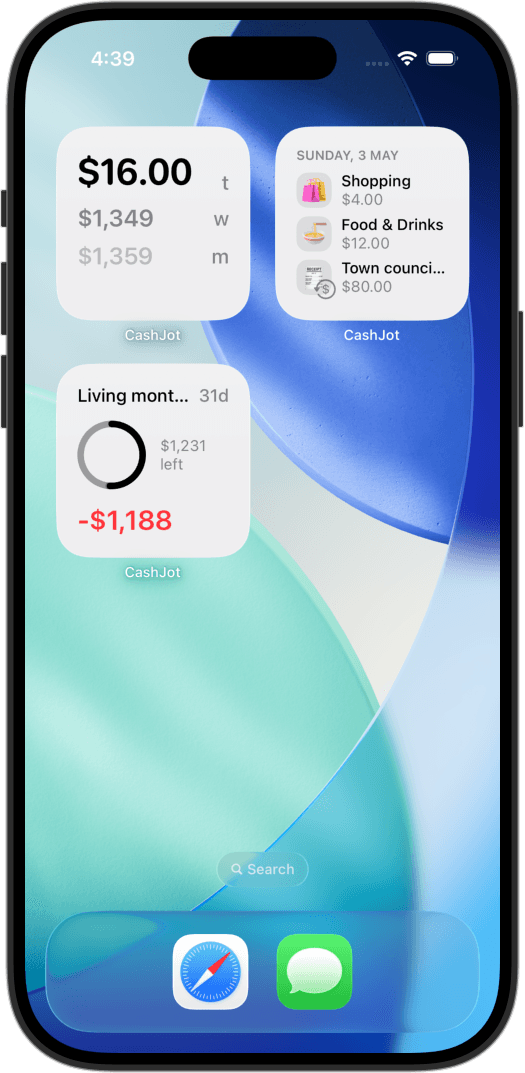
旅行グループは、レポート、カレンダー、そしてホーム画面のウィジェットなど、すべての画面で独立して表示できます。旅行用の集中モード画面を作成し、そこに旅行グループ限定の予算進捗ウィジェットを配置しておけば、アプリを開くことなくいつでも使える残額を確認できます。
帰国後にアーカイブする#
旅行から戻ったら、グループの編集画面を開いてアーカイブを選択します。
グループは選択メニュー下部のアーカイブ済みセクションへ移動し、日々の生活費入力の邪魔になりません。過去の取引履歴、換算レート、カテゴリ別の集計データはすべてそのまま残り、いつでも見返すことができます。
トラブルシューティング#
キーパッドに日本円しか表示されない#
対象の現地通貨がまだそのグループに追加されていません。グループの編集画面を開き、通貨を追加から現地通貨と為替レートを設定してください。
取引を誤って日常グループに記録してしまった#
取引を開いて編集をタップし、正しい旅行グループを選択し直してください。複数の取引をまとめて移動させるには、ログタブの検索バーで絞り込み、対象の取引を選択して支出グループに移動を実行します。
旅行の合計額がカード明細の確定額とわずかに異なる#
この差は正常な範囲です。カード会社の明細書には日々の為替スプレッドや海外事務手数料が含まれますが、旅行用家計簿では日々のペースをシンプルに掴むために1つの固定レートを採用しているためです。
旅行中に普段の1日平均生活費が急増してしまった#
旅行中の出費の一部が、誤って「日常」グループに記録されている可能性があります。カレンダーを確認し、紛れ込んだ取引を旅行グループへ移動させてください。
よくある質問#
銀行口座を連携せずに旅行の支出を記録できますか?#
はい。旅行専用のグループを作成し、支払いの場で直接記録します。1件の記録はわずか2秒で、店頭でのタッチ決済はApple Payショートカットオートメーションで自動記録させることも可能です。銀行の外部APIを使用しないため、電波状況が不安定な海外でも問題なく動作します。
外貨での支出はどうやって記録しますか?#
旅行グループに外貨と固定為替レートを追加します。記録時にキーパッド横の通貨を切り替えるだけで、CashJotが現地通貨額と自国通貨(日本円)換算額の両方を自動で保存します。
旅行予算の為替レートはどう決めるのがベストですか?#
出発日に確認した中値レートをもとに、暗算しやすいキリの良い数字を1つ決めて固定するのが最も実用的です。予算を安全に見積もりたい場合は、少し高めのレートを設定しておくと使いすぎを防げます。
ネット環境がない場所でも旅行の支出を記録できますか?#
はい。すべてのデータは端末内に即座に書き込まれます。機内、地下鉄、電波のない秘境でも記録でき、Wi-Fiやモバイル通信が回復した際にiCloud同期がバックグラウンドで行われます。
毎月1日〜末日という単位ではなく、旅行の日程に合わせて予算を設定できますか?#
はい。予算の繰り返しをなしに設定し、出発日と帰国日を指定したカスタム予算を作成できます。旅行中リアルタイムに進捗が反映され、帰国日にその時点の確定値として保存されます。
帰国後、旅行グループのデータはどうすればいいですか?#
グループをアーカイブしてください。アーカイブ済みセクションに過去の記録や合計額が安全に保管され、普段のアクティブなグループ一覧は日常の生活費だけに保たれます。
日々の支出を、もっと身軽に記録
レジ前で2秒でサッと記録。Apple Payの自動記録やウィジェットにも対応。銀行ログイン不要・完全オフラインで安心。