スプレッドシート vs Notion vs 家計簿アプリ vs 手書きノート:続く支出管理の選び方
関数で自在に集計できるスプレッドシート、メモや計画とつながるNotion、ホーム画面で今日の合計がわかるiPhoneアプリ、画面から離れられる紙の手帳。あなたが普段お金を払う場面に合うツールを選びましょう。
文:Pierre Teo · 更新日
目次
- 60秒でわかる:あなたに合うツールを決める5つの質問
- 4つのツールの特徴を一覧比較
- スプレッドシート(Googleスプレッドシート、Excel、Apple Numbers)
- Notion:メモやプロジェクトとお金を同じ場所で管理
- 家計簿を作るなら:Notion vs Googleスプレッドシート・Excel・Apple Numbers
- 2か月目も破綻しない「5列だけ」のシンプル構成
- iPhoneアプリ:レジ前での「2秒」とウィジェットに特化
- 紙の手帳・ノート:ペンで書く実感が一番しっくりくる方へ
- よくある質問
- NotionはiPhoneでの家計簿・支出管理に向いていますか?
- iPhoneの背面タップからNotionに支出を記録できますか?
- iPhoneで家計簿をつけるならGoogleスプレッドシートとApple Numbersのどちらが良いですか?
- 4つの方法のうち、いちばんお金がかからないのはどれですか?
いちばん優秀な家計簿ツールとは、3週間後もあなたが使い続けているツールのことです。それを決めるのは機能の多さではなく、「記録がどこに保存されるか」と「レジの前で買い物を1件足すのがどれだけ楽か」の2点に尽きます。
米国での調査でも、家計管理に使われているツールはスプレッドシートが35%、モバイルアプリが16%と、どちらも広く使われています(YouGov調査, 2026)。どちらが優れているかではなく、あなたの生活リズムにどちらが噛み合うかがすべてです(そもそも何をどう記録するかから整理したい方は、iPhoneで支出を記録する方法からご覧ください)。
60秒でわかる:あなたに合うツールを決める5つの質問#
普段の1週間を思い浮かべてみてください:
- 1日に何回くらい買い物をしますか? コンビニ、カフェ、電車賃、ランチなど細かい支払いが1日に何度もあるなら、スマホで2秒で打てるアプリが向いています。週に数回しか買い物をしないなら、日曜の夜にPCでスプレッドシートや手帳にまとめる形でも十分に回ります。
- 現金を使いますか? 銀行連携には現金の使い道が映らないため、その場で手入力できる仕組みが必要です。
- 自分でテンプレートを作るのが好きですか? 関数やNotionのリレーション、iOSショートカットをいじるのが休日の楽しい趣味になるなら、スプレッドシートやNotionは最高の相棒になります。もしそれが「面倒な作業」に感じるなら、最初から完成している専用アプリか紙のノートを選びましょう。
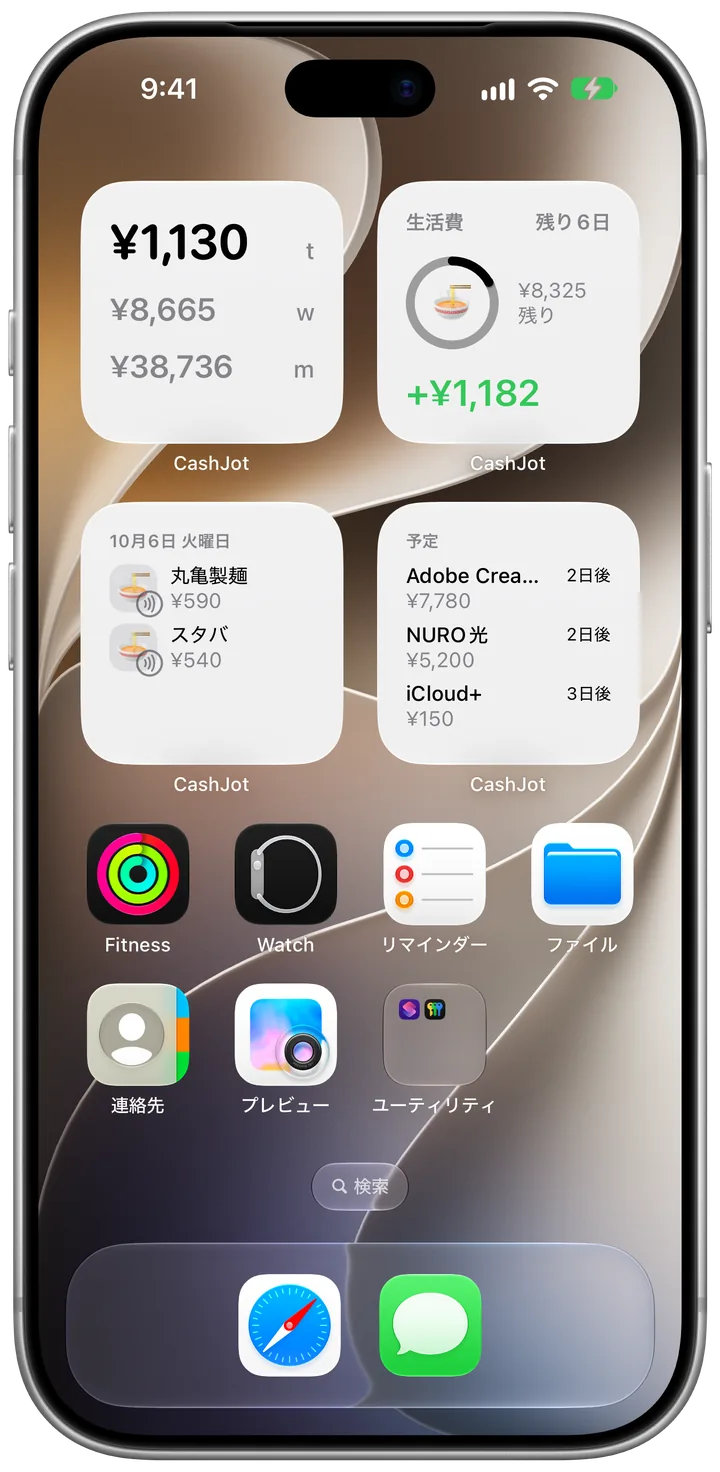
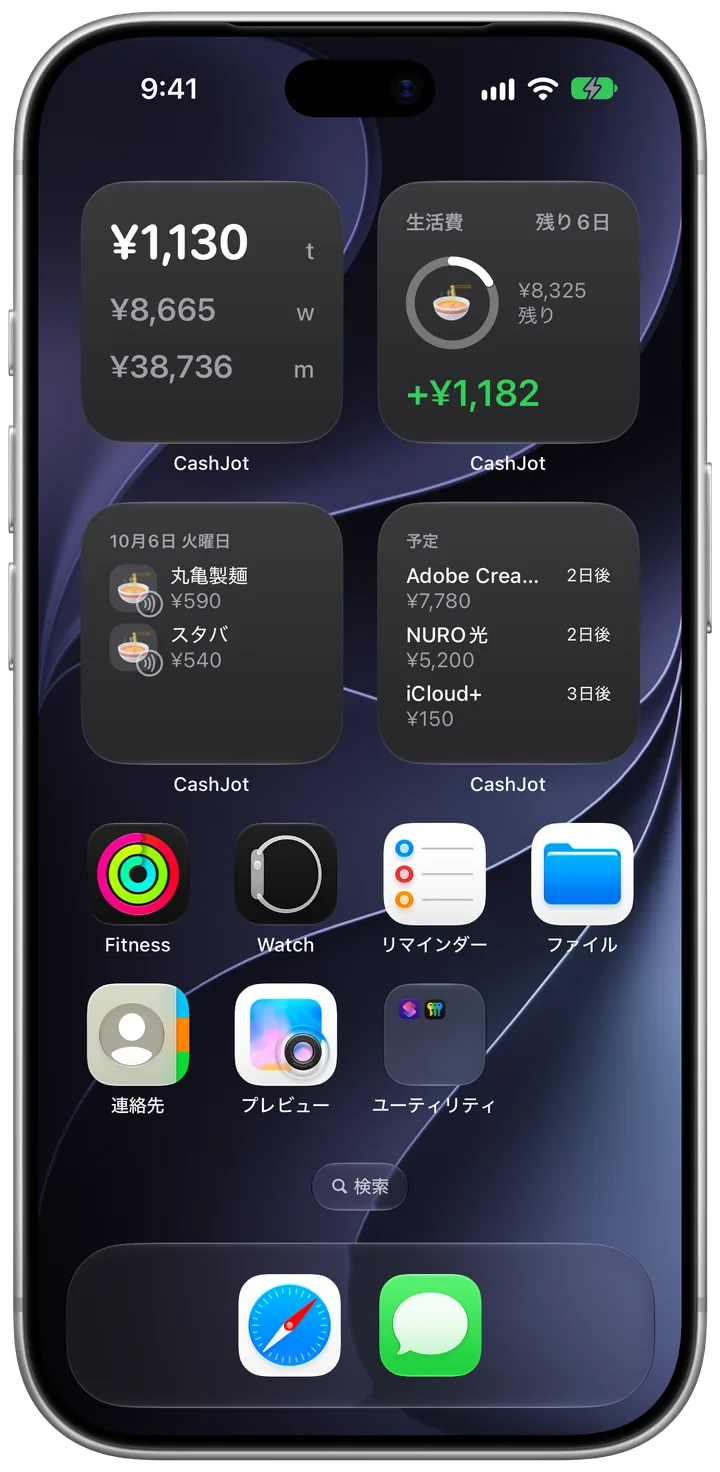
- アプリを開かずに「今日いくら使ったか」を見たいですか? iPhoneのホーム画面やロック画面に今日の合計を常時表示できるのは、ネイティブのiPhoneアプリだけです。
- 1人で管理しますか?パートナーと共有しますか? 2人で同じ数字を編集するなら、Googleスプレッドシート、共有のNotionワークスペース、または共有ウォレット機能のあるアプリが候補になります。
4つのツールの特徴を一覧比較#
| 項目 | スプレッドシート(Sheets / Excel / Numbers) | Notion | iPhoneアプリ | 紙の手帳・ノート |
|---|---|---|---|---|
| iPhoneでの入力 | 小さなセルへの入力は窮屈(GoogleフォームやNumbersのフォーム表示なら快適) | データベースの読み込みに少し待つ(またはショートカット経由) | 起動して2秒でテンキー入力+Apple Pay自動記録 | ポケット手帳とペンで記入 |
| 初期設定の手間 | テンプレートを選ぶか、自分で列と数式を作成 | プロパティ・ビュー・ロールアップを構築 | インストールしてすぐ開始 | 白紙のページを開くだけ |
| ホーム画面での合計表示 | 不可(ファイルを開く必要あり) | 不可(ページを開く必要あり) | 可能(ホーム・ロック画面ウィジェット) | 不可(電卓で手計算) |
| オフライン動作 | NumbersとExcelは可、Googleスプレッドシートは事前設定が必要 | 制限あり | ローカル保存型なら完全動作 | いつでも可能 |
| 日々のメンテナンス | 数式崩れの修正、月ごとのシート追加 | ビューやリレーションの手入れ | ほぼゼロ | 自分で足し算する手間 |
| 費用 | 無料(Numbers / Google)またはMicrosoft 365 | 個人利用は無料 | 無料プランあり(拡張機能はPlusなど) | ノート代のみ |
スプレッドシート(Googleスプレッドシート、Excel、Apple Numbers)#
こんな人に最適: 列の構成、計算式、グラフを自分の思い通りにカスタマイズしたい方、そして10年後・20年後も確実に開けるファイル形式で手元に残したい方。
魅力: 数式で書けることなら何でも作れます。ゼロから作らなくても、iPhoneやMacに最初から入っているApple Numbersには美しい「個人予算」テンプレートが用意されており、Googleスプレッドシートならブラウザだけで家族との共有が完結し、Excelならピボットテーブルで数年分の詳細な分析も自由自在です。
スマホでの弱点: レジの前で小さな表をピンチインして拡大し、セルをタップして入力するのはすぐに億劫になります。スマホでスプレッドシートを続けている人の多くは、GoogleフォームやApple Numbersの「フォーム」機能を入力窓口にするか、週末にPCでまとめて入力しています。
Notion:メモやプロジェクトとお金を同じ場所で管理#
こんな人に最適: タスク管理、旅行のしおり、読書記録などをすでにNotionに集約していて、支出データも同じサイドバーに置きたい方。
魅力: 「文脈」と一緒に残せることです。旅行の支出を「旅行計画ページ」に直接紐づけたり、サブスク費用を「副業クライアントのページ」に関連付けたりできます。表計算の数式を書かなくても、フィルタやグループ化で月別・カテゴリ別のビューを簡単に切り替えられます。
スマホでの弱点: Notionはドキュメントとデータベースのツールであり、レジ前での2秒入力向けには作られていません。iPhoneの背面タップからiOSショートカットで金額とカテゴリを入力する仕組みを作ることもできますが、毎回いくつかのポップアップ画面を順番に答える必要があります。また、電波の弱い地下や移動中はページの読み込みに時間がかかり、今日の合計をホーム画面のウィジェットに出すこともできません。
家計簿を作るなら:Notion vs Googleスプレッドシート・Excel・Apple Numbers#
「Notionで家計簿を作るか、スプレッドシートにするか」で迷ったときは、「計算・グラフの速さ」を取るか、「メモとの連携」を取るかで選ぶとすっきり決まります。
| 項目 | Googleスプレッドシート | Apple Numbers | Microsoft Excel | Notion |
|---|---|---|---|---|
| 一番の強み | パートナーとのリアルタイム共有 | iPhone/Macでの見やすさとiCloud保存 | 大量データの集計・ピボットテーブル | 旅行ページやタスクとの紐づけ |
| 集計・グラフ | 本格的(SUMIFS・ピボット・グラフ) | 本格的(1シートに複数の小さな表を配置可) | 業界標準のフル機能 | 合計行(Sum)とロールアップのみ |
| iPhoneでの入力 | 表は窮屈(Googleフォーム連携が定番) | 標準の「フォーム」画面で1件ずつ快適に入力可 | 表が小さく入力しづらい | 読み込みに時間がかかる |
| オフライン利用 | ファイルごとのオフライン設定が必要 | 標準で完全オフライン対応 | ローカルファイルは対応 | キャッシュのみで制限あり |
| 料金 | 無料 | Apple製品なら無料 | Microsoft 365契約が必要 | 個人利用は無料 |
- 集計の自由度・動作の軽さ・グラフを重視するならGoogleスプレッドシートかExcel: 何千行になっても一瞬で計算でき、別ツールへの移行も簡単です。共有ならGoogleスプレッドシート、高度な分析ならExcelが向いています。
- iPhoneとMacでシンプルかつプライベートに使いたいならApple Numbers: 完全無料で個人のiCloudに保存され、iPhone版のNumbersには表をそのまま入力フォームに変換する「新規フォーム」機能が標準搭載されているため、スマホからでも驚くほど綺麗に入力できます。
- 旅行計画やプロジェクト管理の延長でお金を記録したいならNotion: 計算機能はシンプルですが、「企画ノートと同じ場所に経費を並べる」体験はNotionならではの強みです。
2か月目も破綻しない「5列だけ」のシンプル構成#
どのスプレッドシートやNotionを使う場合でも、初日に15列もある豪華なテンプレートを作るのは避けましょう。長く続く支出テーブルに必要なのは、次の5つの列だけです:
- 日付(
YYYY-MM-DD) - 金額(支出額)
- カテゴリ(5〜8個のざっくりした分類:食費、外食・カフェ、交通費、日用品、趣味、固定費など)
- 内容・店舗名(任意:*「セブンイレブン」「コーヒー」*など)
- グループ・用途(任意:*「日常」「台湾旅行」「副業」*など)
なお、日々のレジ前での記録は2秒で打てるiPhoneアプリで行い、月末や年末に上記と同じ列構成のCSVをエクスポートしてスプレッドシートやNumbersに貼り付けるというハイブリッド運用も非常に人気があります。
iPhoneアプリ:レジ前での「2秒」とウィジェットに特化#
こんな人に最適: 買い物のその場で2秒で記録を済ませ、ファイルを開かなくてもホーム画面で「今日いくら使ったか」を把握したい方。
魅力: ポケットの中のiPhoneで使うことだけを考えて作られています。ホーム画面・ロック画面の支出ウィジェット、固定費の自動スケジュール、オフライン動作、Face IDロックが最初から揃っています。
さらにiPhoneなら、銀行口座を連携しなくてもiOSのショートカットオートメーションを使って店頭のApple Payタッチ決済を取り込むことができます。CashJotでは、無料プランならタッチした決済が「キャプチャ」に届いて確認・記録でき、CashJot Plusなら自動で記録されます。
注意点: 自分で列やレイアウトをゼロから設計する自由度はありません。そのため、いつでも自分のデータをスプレッドシートへ持ち出せるよう、きれいなCSVエクスポート機能を備えたアプリを選ぶのが安心です(CashJotではCashJot PlusでCSV出力に対応しています)。口座連携なしで使えるアプリごとの詳しい違いは、銀行口座を連携しないiPhone家計簿アプリおすすめ4選をご覧ください。
紙の手帳・ノート:ペンで書く実感が一番しっくりくる方へ#
こんな人に最適: 手で書いた方が記憶に残る方、1日の買い物回数が少ない方、スマホの画面を見る時間を減らしたい方。
魅力: 初期設定ゼロ、サブスク課金ゼロ、アプリの不具合もゼロです。ポケットサイズの手帳に「¥650」とペンで書き込む動作そのものが、衝動買いを落ち着かせる良いブレーキになります。
注意点: 週末や月末に自分で電卓を叩いて合計を出す必要があり、ホーム画面のウィジェットもなく、手帳をなくすと記録も消えてしまいます。もし「合計を計算するのが面倒になってきた」と感じたら、記録の習慣そのものをやめてしまう前にスマホへ移行するのがおすすめです。
よくある質問#
NotionはiPhoneでの家計簿・支出管理に向いていますか?#
普段からNotionを毎日開いており、iOSショートカットで素早く入力する仕組みを作れる方には向いています。ショートカットを使わずにレジ前でNotionアプリを開き、データベースを読み込んで行を追加しようとすると、タップ数が多く途中で億劫になりやすい点に注意が必要です。
iPhoneの背面タップからNotionに支出を記録できますか?#
はい、可能です。iOSの「ショートカット」アプリで金額とカテゴリを尋ねるプロンプトを組み、Notionのデータベースにページを追加するアクションを設定して背面タップに割り当てられます。ただし入力のたびに複数のポップアップ画面に答える必要があるため、起動した瞬間にテンキーが開く専用家計簿アプリに比べると少しステップが多くなります。
iPhoneで家計簿をつけるならGoogleスプレッドシートとApple Numbersのどちらが良いですか?#
iPhone単体での使いやすさならApple Numbersが一歩リードしています。オフラインでも軽快に動き、データは個人のiCloudに保存され、スマホ画面向けに1件ずつ入力できる「フォーム」表示が標準で備わっています。一方、WindowsやAndroidを使っているパートナーとリアルタイムで同じ表を共有したい場合はGoogleスプレッドシートが最適です。
4つの方法のうち、いちばんお金がかからないのはどれですか?#
4つすべてに無料で使える選択肢があります。Apple NumbersとGoogleスプレッドシートは完全無料、Notionも個人利用なら無料プランでデータベースを作れ、紙のノートも数百円から始められます。CashJotのような手入力中心のiPhoneアプリも、日々の無制限の支出記録やホーム画面ウィジェットを広告なしの無料プランで利用できます。
執筆:Pierre Teo(CashJot開発者)