CashJotでの支出記録をさらに速く・身軽にするコツ
「金額」「カテゴリ」「保存」。レジ前での操作をわずか3タップに抑えれば、日々の支出記録は面倒な義務ではなく、心地よい自然な習慣になります。
更新日
目次
ワンタップで入力フォームをクリアする#
入力途中で最初からやり直したいときは、画面下部のログタブアイコンをもう一度タップしてください。入力中の金額やメモ欄が一瞬でクリアされ、すぐに新しい記録を始められます。すでに保存済みの取引データには一切影響しません。
よく使うカテゴリを先頭に並べる#
入力フォームでは、数字キーパッドの上にカテゴリタグが並びます。頻繁に使うカテゴリを上位に並べておけば、いつでもワンタップで選択できます:
- カテゴリ一覧の右端にあるカテゴリを編集を開きます。
- 毎日のように使うもの(食費、交通費、日用品など)をリストの上部にドラッグします。
- たまにしか使わないもの(家電、年払いの保険など)は下部へ移動させます。
いつもの買い物を「お気に入り」に登録#
毎朝のコーヒーや通勤定期、定番のランチのように、金額と内容が決まっている出費は「お気に入り」に保存しておくのが便利です:
- ログタブから保存済みの取引を開きます。
- お気に入りに追加をタップします。
お気に入りは入力画面のキーパッド横にショートカットとして表示され、タップするだけで金額・内容・カテゴリが一瞬で入力されます。お気に入りは支出グループごとに独立しているため、日常のランチ設定が旅行の記録に混ざってしまう心配もありません。登録したショートカットはお気に入りを編集からいつでも整理できます。
金額が毎回変わる買い物でも、入力補完が過去の履歴から学習し、店名を1文字入力した時点で候補とカテゴリを先回りして提案します。
固定費やサブスクを自動で記録する#
家賃、光熱費、動画配信サブスクなどの固定費は、繰り返しタブで一括管理します。支払期日とサイクルを一度登録しておけば、事前のリマインダー通知とともに期日に自動でログへ記録されます。基本的な繰り返し登録は無料で利用でき、無制限の登録にはCashJot Plusが必要です。なお、店頭でのキャッシュレス決済はApple Pay自動記録による自動化も可能です。
固定費を日々の支出合計から除外する#
月初に引き落とされる大きな家賃や保険料によって、日々のお小遣いの感覚が狂ってしまうのを防ぐ設定があります。
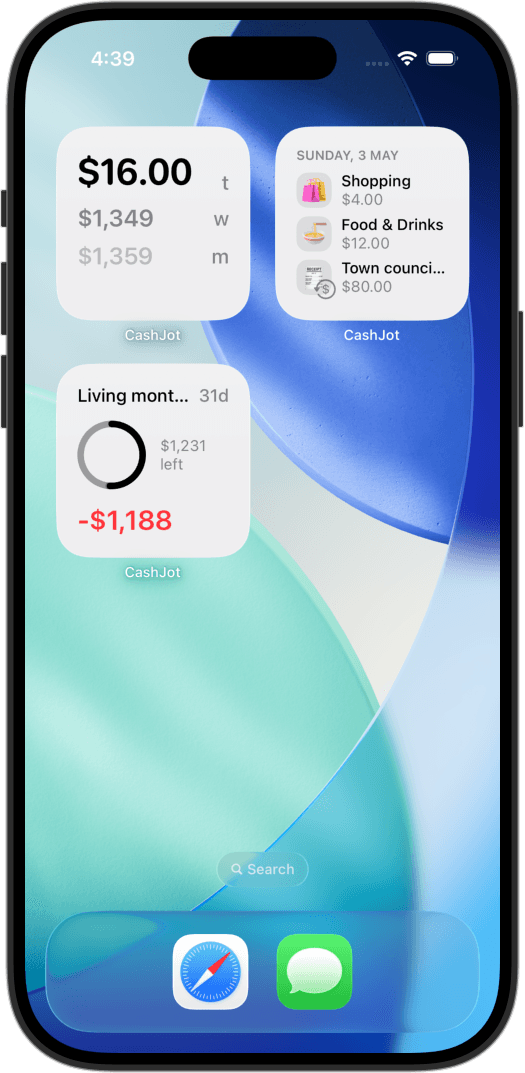
ログタブ上部にあるサマリーカードをタップし、期間(今日・今週・今月)ごとに繰り返しを除外をオンにすれば、純粋な日々の変動費だけをチェックできます。支出ウィジェットでも、ウィジェットごとに同様の繰り返しを非表示設定が可能です。
1日の中での取引順を並び替える#
CashJotでは、記録した順番で取引が並びます。「午後の休憩中に朝のコーヒー代を入力した」といった場合でも、簡単に時系列を整えられます。その日の取引をどれか開き、並び替えを選択して、ドラッグ&ドロップで正しい順序に移動してください。
アプリの外から一瞬で開くショートカット#
ホーム画面でアプリアイコンを探す手間すら省いて、さらに素早くキーパッドを立ち上げる方法があります:
- 背面タップ: iPhoneの背面をトントンとダブルタップして、直接キーパッドへ
- アクションボタン: iPhone 15 Pro / 16シリーズのアクションボタンに割り当てて即時起動
- Siri: 「Hey Siri、ログを開く」と話しかけるだけ
背面タップへの割り当ては、「ショートカット」アプリでログを開くアクションを保存し、設定 → アクセシビリティ → タッチ → 背面タップから選択します。アクションボタンの場合は、設定 → アクションボタン → ショートカット → ログを開く から設定できます。
ホーム画面のウィジェットで意識を高める#
ホーム画面やロック画面にウィジェットを配置しておけば、スマホを見るたびに今日の支出や予算の残額が目に入ります。ウィジェットをタップすれば入力キーパッドが直接立ち上がるため、「記録する → ウィジェットで確認する → 使いすぎを防ぐ」という心地よい好循環が自然と生まれます。クイック記録の設計思想はこちら。
よくある質問#
ログタブをタップすると過去の記録が消えてしまいますか?#
いいえ。選択中のログタブアイコンをタップしても、キーパッドに入力中の未保存のテキストがクリアされるだけです。保存済みの支出データやお気に入り、設定が消えることは一切ありません。
繰り返しの請求が「今日の支出」に含まれるのはなぜですか?#
定期的な支払いは、デフォルトでは日々の合計に含まれる仕様になっています。日々の純粋な変動費だけを見たい場合は、サマリーカードをタップして繰り返しを除外をオンにしてください。
お気に入りは別の支出グループと共有されますか?#
いいえ。各支出グループごとに独立してお気に入りが保持されます。そのため、旅行専用のショートカットや副業の経費が、個人の日常記録に紛れ込むことはありません。
記録した買い物の時間や並び順を変更できますか?#
はい、自由に変更できます。取引を開いて並び替えを選択すれば、金額やカテゴリをそのまま保ちながら、ドラッグ操作で好きな順番に並び替えることができます。
日々の支出を、もっと身軽に記録
レジ前で2秒でサッと記録。Apple Payの自動記録やウィジェットにも対応。銀行ログイン不要・完全オフラインで安心。