ヘルプ
CashJotでの記録をもっと速くする
公開日
このページの内容
記録フォームはCashJotの最初のタブで、開いた瞬間から使えます。金額、タグ、保存。このページにあるのは、履歴が育ってもその2秒を2秒のまま保つための工夫と、フォーム自体は説明してくれない小さな疑問への答えです。
記録フォームをクリアするには?#
記録タブを開いた状態で、もう一度同じタブをタップします。フォームが空になり、次の記録をすぐ始められます。保存済みの記録には何も起きません。それだけの操作ですが、ボタンがどこにも書いていないので気づきにくいのです。
よく使うカテゴリを先頭に#
フォームには最初のいくつかのカテゴリがタップできる形で並ぶので、並び順が「あなたのタグがワンタップで済むかどうか」を決めます。フォームのカテゴリ選択からカテゴリを編集を開き、毎日使うものを上へドラッグしてください。記録の大半が食事と交通なら、その2つが先頭に、年に2回しか使わないカテゴリは末尾に。
まったく同じ支出はお気に入りに#
金額も名前も同じで繰り返す支出(いつもの昼食、定額の電車賃)は、保存した記録を開いてお気に入りに追加をタップします。お気に入りはフォームからワンタップの場所に並び、すべての項目を埋めてくれます。保存したときの支出グループに属するので、日常グループの昼食が旅行のグループのショートカットに紛れることはありません。一覧はお気に入りを編集から管理できます。
それ以外の支出は入力補完が覚えています。名前を打ち始めれば、使う頻度の順に履歴が残りを埋めます。
請求は自分で記録させる#
家賃、サブスクリプション、その他スケジュールどおりの支払いは、繰り返しタブに一度だけ登録すれば、毎月時間どおりに現れます。請求があなたの記憶に頼らなくなり、記録はあなたが実際に決めた支出のためのものに戻ります。繰り返しの登録は最初のいくつかまで無料で、それ以上はCashJot Plusの機能です。店頭でのカードのタッチも自動で記録できます。それはApple Pay取り込みの仕事です。
合計から繰り返しを外す#
記録の上部にある合計は、除外しない限り繰り返しの支出を含みます。合計のカードをタップして設定を開き、期間ごと(今日・今週・今月)に繰り返しを除外をオンにすれば、1日に落ちる家賃のせいで月曜日が「使いすぎ」に見えることはなくなります。ウィジェットにも同じ選択があり、ウィジェットごとにHide Recurring(繰り返しを非表示)で設定します。
1日の記録を並び替える#
記録は入力した順に並びますが、それが1日の実際の順序とは限りません。記録またはカレンダーからどれかの記録を開いて並び替えを選び、その日の記録をドラッグで並べ直せます。
数字を目に入る場所に#
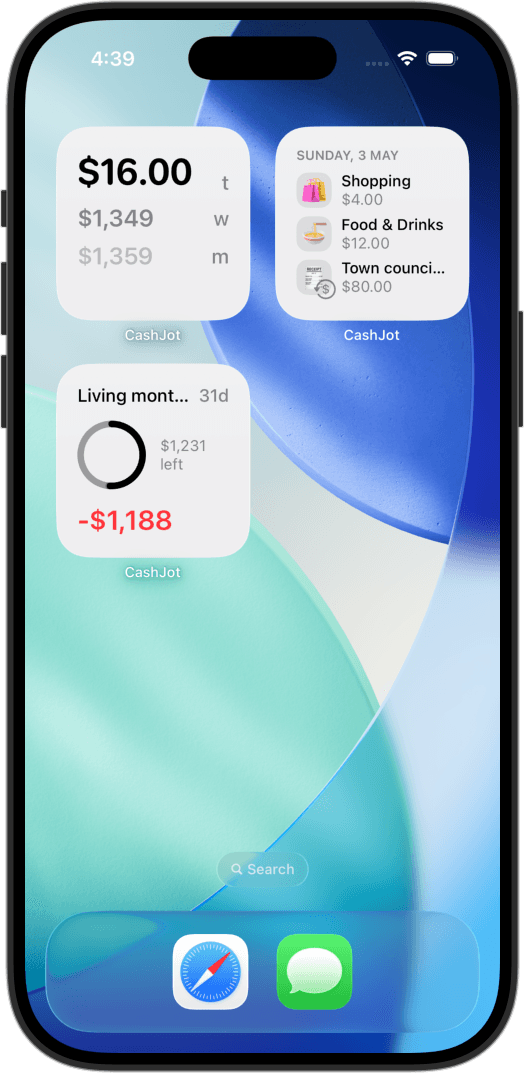
ホーム画面やロック画面の支出ウィジェットが輪を閉じます。合計が記録を思い出させ、タップすればフォームに直接着地します。習慣が生き残るのは、まさにこの種の摩擦を取り除いたときです。それがクイック記録の設計そのものです。
よくある質問#
フォームをクリアすると何か消えますか?#
いいえ。タブのタップはフォームの入力欄を空にするだけです。保存済みの記録、お気に入り、設定はすべてそのまま残ります。
繰り返しの支出が今日の合計に入っているのはなぜですか?#
今日に予定された繰り返しの支出は、除外しない限り合計に数えられます。合計のカードをタップして、外したい期間の繰り返しを除外をオンにしてください。ウィジェットにもウィジェットごとの同じ設定があります。
お気に入りは支出グループの間で共有されますか?#
いいえ。グループごとに専用のお気に入りの一覧を持ちます。これは意図的な設計です。旅行中や副業で役立つショートカットは、家で使いたいものとは別だからです。
1日の中で記録の順序を変えられますか?#
変えられます。その日のどれかの記録を開いて並び替えを選び、ドラッグしてください。並び順は自由に決められ、日付や金額は変わりません。
今日いくら使ったかが分かります
CashJotはiPhoneの支出管理アプリです。数タップで記録したら、今日の合計はホーム画面のウィジェットでそのまま確認。App Storeで無料。